
A foto do iPhone não abre no computador? Como converter HEIC sem usar sites
Veja como transformar imagens HEIC em JPG no Windows, no Mac e no próprio iPhone com recursos nativos, sem enviar arquivos pessoais para servidores de terceiros
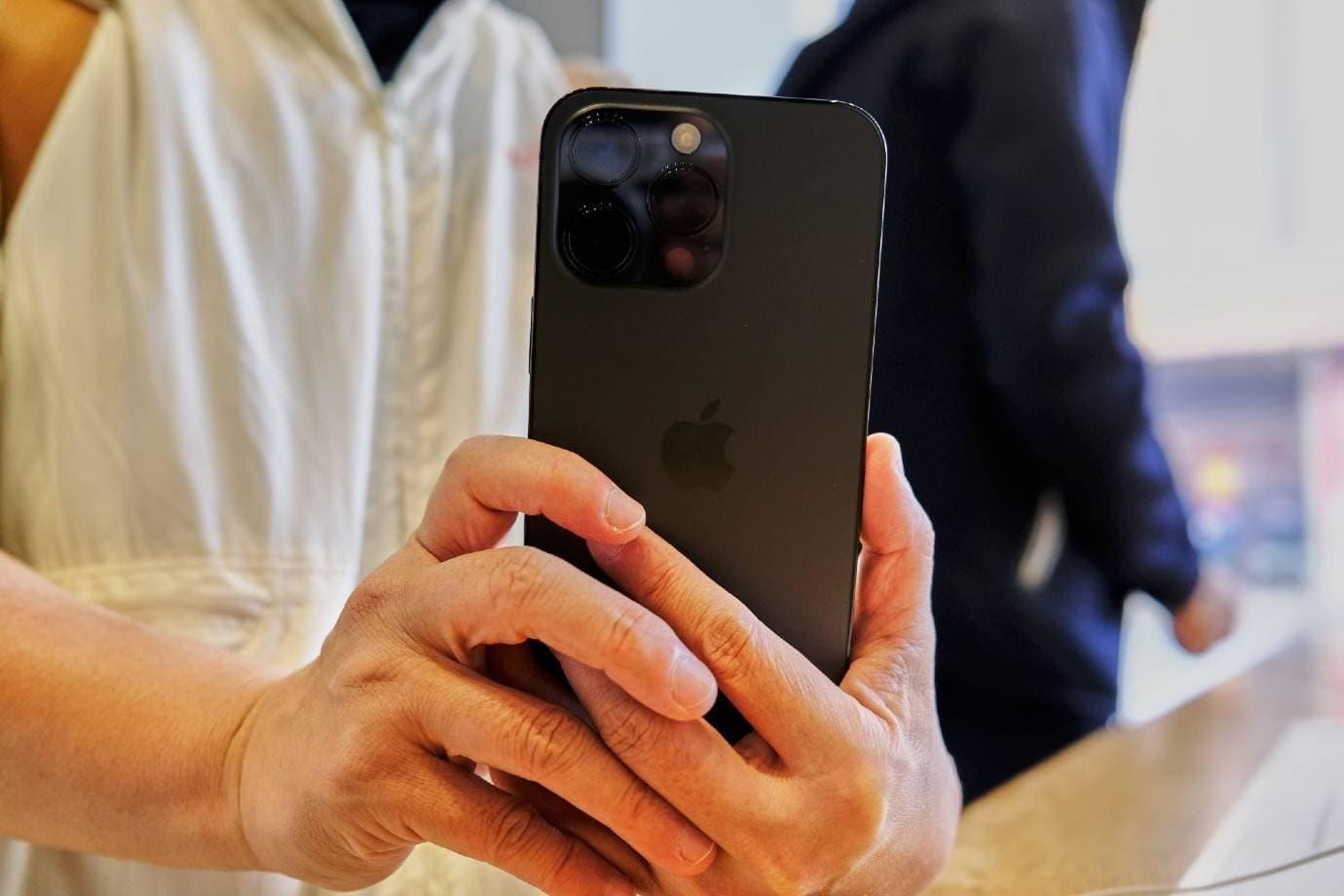
Fotos tiradas no iPhone costumam chegar ao computador com a extensão .heic. Em muitos PCs com Windows, o arquivo aparece sem miniatura ou abre com um aviso de que falta uma extensão. A foto não está corrompida, pois o HEIC é o formato padrão de captura da Apple desde o iOS 11 e precisa de suporte específico para ser lido.
A conversão de HEIC para JPG pode ser feita com recursos do próprio Windows, do Mac e do iPhone, sem recorrer a sites que exigem o upload das imagens. O cuidado pesa quando se trata de fotos pessoais, documentos ou arquivos de clientes.
O que é HEIC e por que a foto do iPhone não abre no computador?
HEIF (High Efficiency Image File Format) é o formato de imagem. HEIC é a extensão dos arquivos que o iPhone grava nesse formato. Segundo a página de suporte da Apple, o HEIF comprime melhor que o JPEG e ocupa menos espaço no aparelho e no Fotos do iCloud, com a mesma qualidade visual. Nos vídeos, o equivalente é o HEVC, também chamado de H.265.
Do iPhone 7 em diante, os aparelhos gravam nesse formato por padrão, na opção Alta Eficiência. Macs com macOS High Sierra ou posterior leem HEIC sem configuração extra. O Windows 10 e o Windows 11 dependem de extensões da Microsoft Store; sem elas, o app Fotos exibe erro ao abrir o arquivo.
Como converter HEIC para JPG no Windows
O processo tem duas etapas: instalar o suporte ao formato e, depois, salvar uma cópia da foto em JPG pelo app Fotos, que já vem no Windows 10 e no 11.
- Abra a Microsoft Store: o atalho fica no menu Iniciar;
- Instale a HEIF Image Extensions: busque pelo nome e escolha a versão publicada pela Microsoft Corporation, que é gratuita;
- Instale a HEVC Video Extensions, se o Fotos pedir: a extensão custa US$ 0,99 na loja e, apesar do nome, pode ser exigida para decodificar fotos HEIC;
- Feche e reabra o Fotos: o app passa a reconhecer o formato após a reinicialização;
- Abra a imagem: clique com o botão direito no arquivo .heic e escolha Abrir com > Fotos;
- Salve a cópia em JPG: clique no menu de três pontos, selecione Salvar como, mude o tipo para JPEG (*.jpg) e confirme a pasta de destino.
Instalar as extensões resolve só a visualização. O arquivo em JPG passa a existir depois do comando Salvar como, e o original em HEIC continua na pasta.
O Paint do Windows 11 também abre HEIC quando as extensões estão instaladas. O caminho é Arquivo > Salvar como > Imagem JPEG. Os dois apps convertem um arquivo por vez, sem opção nativa de conversão em lote.
Como converter HEIC para JPG no Mac
No Mac, o suporte ao HEIC é nativo. A Apple indica a exportação pelo Pré-Visualização ou pelo app Fotos:
- Abra o arquivo: clique com o botão direito na foto .heic e escolha Abrir com > Pré-Visualização;
- Acesse a exportação: no menu superior, clique em Arquivo > Exportar;
- Escolha o formato: em Formato, selecione JPEG (ou PNG, se preferir um arquivo sem compressão com perdas);
- Salve: ajuste o controle de qualidade, defina o nome e a pasta e clique em Salvar.
No app Fotos do Mac, o caminho é o mesmo: selecionar a imagem e usar Arquivo > Exportar. Com várias fotos selecionadas, o Fotos exporta o grupo inteiro de uma vez.
Como fazer o iPhone enviar as fotos em JPG para o PC
Quem transfere fotos pelo cabo USB pode deixar a conversão a cargo do próprio iPhone. Segundo a Apple, a importação para um PC pode converter HEIC em JPEG, desde que o aparelho não esteja configurado para manter os originais.
- Abra os Ajustes: no iPhone, toque em Apps e depois em Fotos;
- Encontre a seção de transferência: role a tela até Transferir para Mac ou PC;
- Ative a conversão: marque Automático no lugar de Manter Originais.
Em versões anteriores ao iOS 18, a mesma opção fica em Ajustes > Fotos. O envio por AirDrop, Mensagens ou e-mail segue lógica parecida: quando o aparelho que recebe não suporta HEIC, o iPhone pode mandar a foto em JPEG. Pelo Fotos do iCloud, a imagem é sempre preservada no formato original.
Como evitar que o iPhone salve fotos em HEIC
Para que as próximas fotos já saiam em JPG, a mudança é feita na câmera:
- Abra os Ajustes: toque em Câmera;
- Acesse os formatos: toque em Formatos;
- Troque a opção: selecione Mais Compatível.
A partir daí, fotos novas são gravadas em JPEG e vídeos em H.264. A troca não converte as imagens antigas da galeria e faz cada arquivo ocupar mais espaço no aparelho e no iCloud. Para voltar ao padrão, basta selecionar Alta Eficiência no mesmo menu.
Por que evitar sites para converter HEIC?
Conversores on-line funcionam, mas exigem o envio das imagens para servidores de terceiros. Uma foto pode carregar dados de localização, rostos de outras pessoas ou documentos fotografados, e o usuário não controla por quanto tempo o arquivo fica armazenado nesses servidores.
Os métodos locais mantêm o arquivo no aparelho do começo ao fim. No Windows, as extensões e os apps Fotos e Paint são da própria Microsoft. No Mac e no iPhone, os recursos fazem parte do sistema da Apple.