
AirDrop não encontra o outro iPhone? O que conferir antes de desistir
Passo a passo mostra como resolver falhas de visibilidade no AirDrop, do modo de recepção ao código exigido no iOS 26.2 para quem está fora da agenda
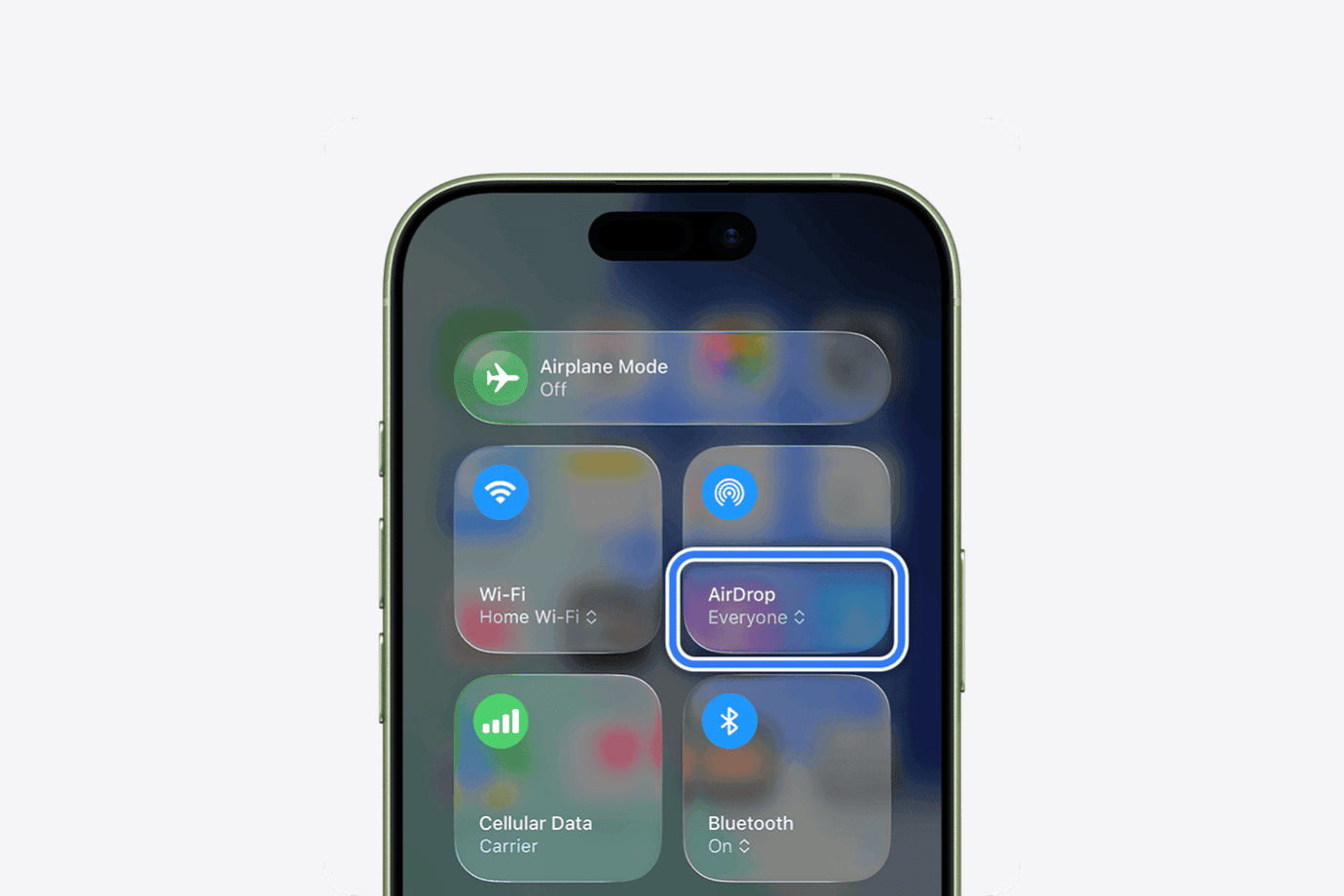
Para um iPhone aparecer na lista do AirDrop de outro, duas condições precisam ser atendidas: os aparelhos devem estar próximos, com Wi-Fi e Bluetooth ligados, e o receptor precisa aceitar envios daquele remetente. Quando o AirDrop não encontra o outro iPhone, uma dessas peças está fora do lugar, e a correção costuma estar nos ajustes, não no hardware.
Os passos abaixo vão do teste mais rápido ao mais trabalhoso. A falha pode estar tanto em quem envia quanto em quem recebe, por isso a checagem deve ser feita nos dois aparelhos.
Por que o AirDrop não encontra o outro iPhone?
O AirDrop usa o Bluetooth para localizar aparelhos por perto e o Wi-Fi para transferir o arquivo, em uma conexão direta entre os celulares. Os dois não precisam estar na mesma rede, nem conectados à internet. As causas mais frequentes de falha são:
- Conexões desligadas: Wi-Fi ou Bluetooth inativos em um dos aparelhos, inclusive por causa do Modo Avião;
- Acesso Pessoal ativo: o iPhone que compartilha internet como roteador não consegue usar o AirDrop ao mesmo tempo;
- Distância: o alcance gira em torno de nove metros, e paredes ou objetos metálicos reduzem esse raio;
- Recepção bloqueada: o receptor está com o AirDrop em "Recepção Desativada" ou em "Apenas Contatos" sem os dados certos do remetente na agenda.
O que conferir primeiro nos dois iPhones
- Abra Ajustes e confirme que Wi-Fi e Bluetooth estão ativados;
- Desligue o Acesso Pessoal em Ajustes > Acesso Pessoal > Permitir Acesso a Outros;
- Aproxime os aparelhos, sem obstáculos entre eles;
- Desbloqueie o iPhone que vai receber o arquivo e mantenha a tela acesa durante o envio.
Feito isso, tente o envio de novo: abra a foto ou o arquivo, toque em Compartilhar, depois em AirDrop, e escolha o destinatário na seção "Pessoas".
Como mudar o modo de recepção do AirDrop
O receptor controla quem pode enviar arquivos para ele. São três modos: "Recepção Desativada", que bloqueia tudo; "Apenas Contatos", que aceita só pessoas da agenda; e "Todos por 10 Minutos", que libera qualquer aparelho Apple próximo por tempo limitado.
Para liberar o envio no iPhone que não aparece na lista:
- Deslize o dedo para baixo a partir do canto superior direito da tela para abrir a Central de Controle;
- Mantenha pressionado o bloco de conectividade, onde ficam os botões de Modo Avião, Wi-Fi e Bluetooth;
- Toque em AirDrop;
- Selecione Todos por 10 Minutos.
O mesmo ajuste fica em Ajustes > Geral > AirDrop. Desde o iOS 16.2, a liberação expira após dez minutos: o iPhone volta para "Apenas Contatos" se houver sessão iniciada na Conta Apple, ou para "Recepção Desativada" se não houver.
Por que "Apenas Contatos" não mostra a pessoa salva na agenda?
Ter o nome e o telefone de alguém salvos não basta. Segundo a Apple, no modo "Apenas Contatos" o receptor precisa ter, no cartão de contato do remetente, o e-mail ou número de celular vinculado à Conta Apple dessa pessoa. Se o contato foi salvo com outro número ou sem e-mail, o AirDrop não faz a correspondência.
Para descobrir se o problema está aí, ative "Todos por 10 Minutos" no receptor e repita o envio. Se o remetente aparecer, a falha está no cartão de contato. A correção é editar o contato e incluir o e-mail ou número usado na Conta Apple.
O que é o código do AirDrop no iOS 26.2?
Quando os dois iPhones têm iOS 26.2 ou posterior, o envio para alguém que não está nos contatos pode exigir um código. O pedido não indica falha: é uma camada de segurança para transferências entre desconhecidos.
- O receptor toca em Obter Código do AirDrop;
- Ele informa o código ao remetente, em voz alta ou por mensagem;
- O remetente digita o código no próprio iPhone para concluir o envio.
Depois da primeira troca, o receptor entra na lista de outros conhecidos do remetente por 30 dias, e os envios seguintes dispensam o código. Para encerrar essa permissão antes do prazo, basta marcar a pessoa como desconhecida no app Contatos.
O que fazer se o AirDrop continuar falhando?
Se os ajustes básicos estão corretos e o outro iPhone segue invisível, siga esta ordem:
- Desative a VPN: algumas configurações de VPN bloqueiam conexões na rede local, que o AirDrop usa;
- Confira o Tempo de Uso: em Ajustes > Tempo de Uso > Restrições de Conteúdo e Privacidade > Apps Permitidos, verifique se o AirDrop está liberado. Celulares corporativos com perfil de gerenciamento também podem bloquear o recurso;
- Reinicie os dois iPhones: desligue, aguarde alguns segundos e ligue de novo antes de repetir o envio;
- Atualize o iOS: em Ajustes > Geral > Atualização de Software, com atenção especial se um dos aparelhos estiver em uma versão antiga;
- Redefina os ajustes de rede: em Ajustes > Geral > Transferir ou Redefinir o iPhone > Redefinir > Redefinir Ajustes de Rede. O comando apaga senhas de Wi-Fi e pareamentos Bluetooth salvos, por isso deve ficar para o fim.
Aproximar os iPhones funciona como alternativa?
Em aparelhos com iOS 17 ou posterior, dá para iniciar o AirDrop aproximando a parte de cima dos dois iPhones depois de tocar em Compartilhar. O gesto agiliza o envio de fotos e links, mas depende dos mesmos requisitos: Wi-Fi e Bluetooth ligados e Acesso Pessoal desativado.
Se o gesto falhar, o envio pela lista tradicional da folha de compartilhamento continua disponível. A opção de aproximar os aparelhos pode ser desligada em Ajustes > Geral > AirDrop.
Quais alternativas usar quando o AirDrop não resolve?
- Link do iCloud: no app Fotos, a opção Copiar Link do iCloud gera um endereço para baixar as imagens com a qualidade original;
- Mensageiros: WhatsApp e Telegram resolvem envios rápidos, mas podem comprimir fotos e vídeos, a menos que o arquivo seja enviado como documento;
- Armazenamento em nuvem: Google Drive, Dropbox e OneDrive atendem arquivos grandes e pastas inteiras;
- Cabo: USB-C ou Lightning conectado a um computador é o caminho mais estável para transferir grandes volumes de arquivos.