
Arquivo do Google Drive abre sem internet? Como deixar documentos off-line antes de viajar
Veja como salvar passagens e reservas no celular e no computador para acessar arquivos do Google Drive off-line durante voos ou em estradas sem sinal
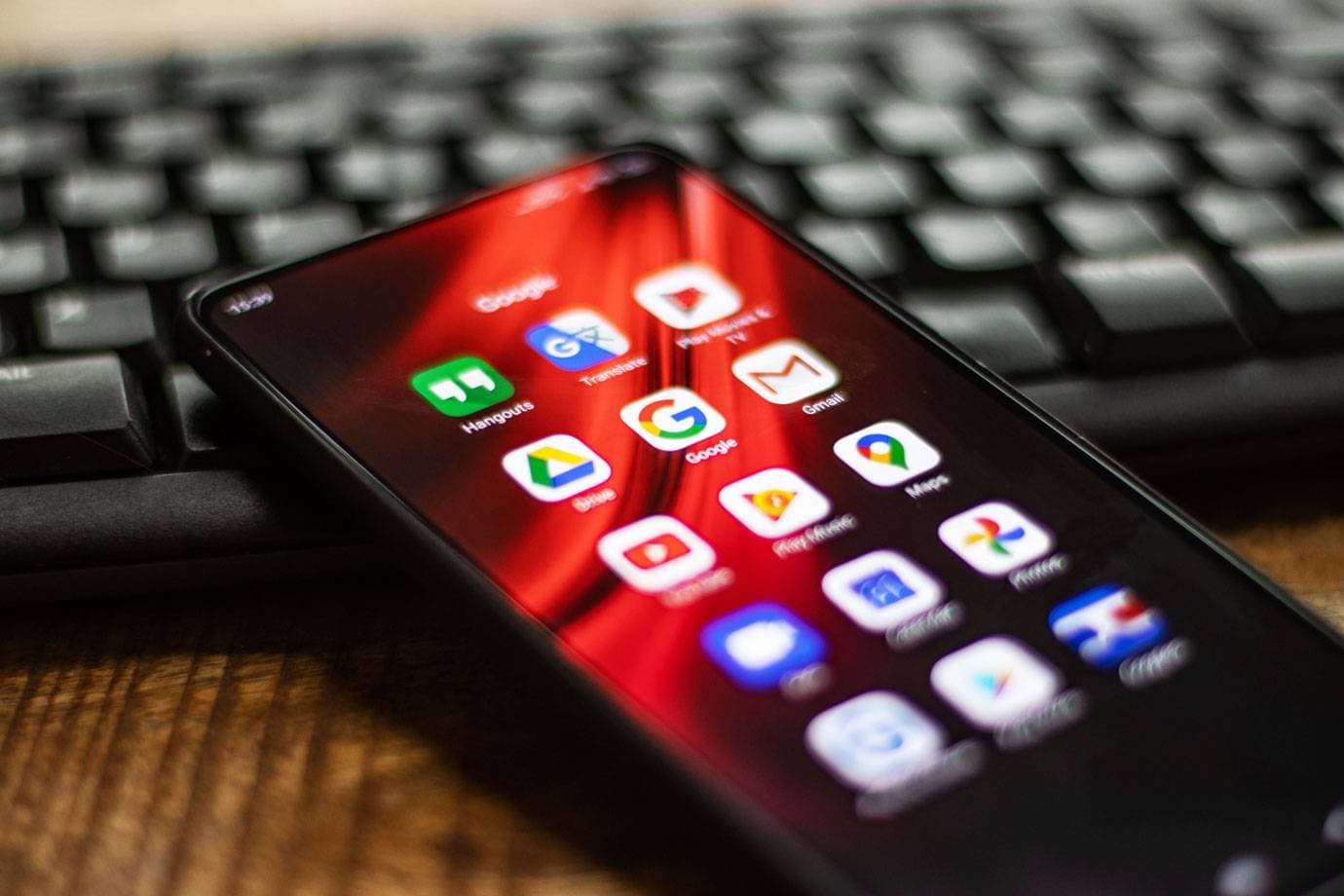
O Google Drive abre arquivos sem internet, mas só aqueles que foram preparados antes, com Wi-Fi ou dados móveis ligados. Por padrão, tudo fica na nuvem: sem conexão, o app mostra o nome do arquivo e uma mensagem de erro. Para usar o Google Drive off-line numa viagem, cada documento precisa ser marcado como disponível off-line ou baixado no aparelho ainda em casa.
O processo leva poucos minutos e muda conforme o dispositivo. No celular, a marcação é feita por arquivo. No computador, exige uma configuração inicial no navegador.
Como deixar arquivos do Google Drive off-line no Android?
A página de ajuda do Google Drive descreve o caminho em três passos, que devem ser feitos com conexão ativa:
- Abra o app Google Drive;
- Toque nos três pontos (Mais) ao lado do arquivo;
- Escolha Tornar disponível off-line.
O app baixa uma cópia para a memória do celular. Quando o download termina, um ícone de verificação aparece ao lado do nome do arquivo. Para marcar vários de uma vez, toque e segure sobre um arquivo, selecione os demais e use o mesmo menu.
Para conferir o que já está salvo, abra o Drive (ou os apps Documentos, Planilhas e Apresentações), toque no Menu, o ícone de três linhas, e entre em Off-line. Os arquivos preparados ficam reunidos nessa área.
Como fazer no iPhone?
No app do Google Drive para iOS, o caminho é parecido: toque nos três pontos ao lado do arquivo e ative a chave Disponível off-line. A lista dos itens salvos também fica em Menu > Off-line.
Para PDFs e imagens, outra saída no iPhone é tocar em Abrir em ou Enviar uma cópia e salvar o arquivo no app Arquivos, que funciona sem conexão.
Quais arquivos funcionam off-line no Google Drive?
A documentação do Google cita os formatos próprios da empresa: Documentos, Planilhas e Apresentações Google. Nesses arquivos, é possível ler e editar sem conexão. As alterações ficam guardadas no aparelho e sincronizam com a nuvem quando a internet volta.
No Android, o app também aceita marcar como off-line PDFs, imagens e arquivos do Word, Excel e PowerPoint. Nesses casos, o arquivo abre para leitura, mas a edição depende de um app compatível instalado no celular, como o Microsoft Office.
Baixar o arquivo ou deixar off-line: qual a diferença?
As duas opções garantem acesso sem internet, mas funcionam de jeitos diferentes:
- Tornar disponível off-line: a cópia fica dentro do app do Drive e acompanha as alterações feitas no original enquanto há conexão. Ela não aparece no gerenciador de arquivos do celular;
- Fazer o download: salva uma cópia independente na pasta Downloads, que abre por qualquer app compatível, mesmo fora do Drive. Se o arquivo for editado depois na nuvem, essa cópia não se atualiza.
Para documentos que não mudam, como cartão de embarque, voucher de hotel, apólice de seguro-viagem e ingressos, o download é a opção mais segura. Para um roteiro compartilhado que ainda recebe ajustes, a marcação off-line mantém a versão mais próxima da atual. Quem não quer correr risco pode usar as duas.
Como usar o Google Drive off-line no computador?
No notebook, a configuração é feita uma única vez no navegador. O Google exige o Chrome ou o Microsoft Edge, fora da janela anônima, além de espaço livre no disco. O passo a passo:
- Instale a extensão Documentos Google off-line pela Chrome Web Store;
- Acesse drive.google.com, clique na engrenagem no canto superior direito e depois em Configurações;
- Na seção Off-line, marque a opção para criar, abrir e editar arquivos recentes do Documentos, Planilhas e Apresentações neste dispositivo sem conexão;
- Clique em Concluído;
- Para garantir um arquivo específico, clique nele com o botão direito e ative Disponível off-line.
A configuração geral salva só os arquivos abertos há pouco tempo. Um documento esquecido há meses só fica acessível se for marcado à mão, como no quinto passo.
Desde setembro de 2021, a versão web também permite marcar PDFs, imagens e arquivos do Office como off-line, segundo o Google. Sem internet, eles abrem pelos programas instalados no computador. Quem usa o app Drive para computador pode clicar com o botão direito em arquivos ou pastas inteiras e ativar o acesso off-line.
Dá para deixar uma pasta inteira off-line no celular?
Não. No app do Drive para Android e iPhone, a marcação vale para arquivos, não para pastas. A saída é criar uma pasta "Viagem" só com os documentos essenciais, abrir a pasta, selecionar todos os arquivos e aplicar Tornar disponível off-line ao grupo.
Por que o arquivo do Drive não abre sem internet?
Quando o arquivo falha fora da rede, a causa costuma estar em um destes pontos:
- Marcação feita tarde demais: o arquivo só fica off-line se a opção for ativada com conexão. Sem sinal, não há como recuperá-lo;
- Download incompleto: o arquivo aparece na área Off-line, mas a cópia ainda não terminou de baixar. Espere o ícone de verificação antes de desligar a internet;
- Economia de dados ativada: no Android, o recurso pode travar downloads em segundo plano. Prepare os arquivos no Wi-Fi ou desligue a economia durante o processo;
- Opção cinza ou ausente: em contas de empresas e escolas, o administrador do Google Workspace pode bloquear o acesso off-line. Em contas pessoais, atualizar o app e liberar espaço no celular costuma resolver;
- App complementar ausente: para editar Documentos, Planilhas ou Apresentações sem internet, o celular precisa ter o app correspondente instalado, além do Drive.
Checklist do Google Drive off-line antes de viajar
- Conecte o celular ao Wi-Fi;
- Reúna os arquivos essenciais numa pasta única no Drive;
- Marque cada um como Tornar disponível off-line;
- Baixe uma cópia extra dos documentos críticos, como passagem e reserva;
- Confira a lista em Menu > Off-line;
- Ative o modo avião e abra cada arquivo para testar.
O teste no modo avião é a forma de confirmar que tudo abre sem rede. Se algum arquivo falhar, ainda há conexão para refazer a marcação antes de sair.