
Como atualizar para o iOS 27 sem perder fotos nem encher a memória?
Guia com backup, liberação de espaço e configuração pós-instalação prepara o iPhone para receber o novo sistema da Apple sem riscos
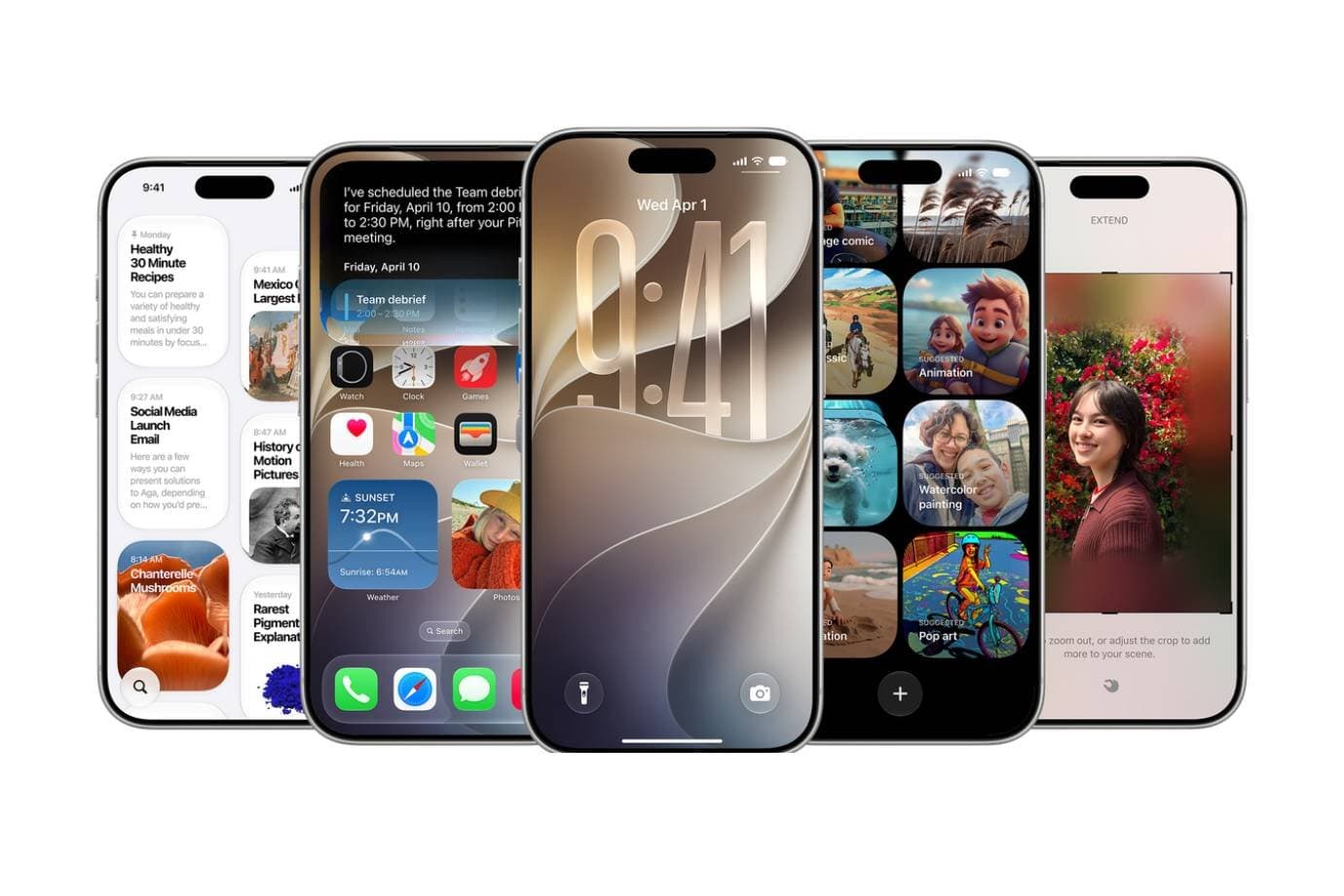
A Apple libera o iOS 27 para todos os iPhones compatíveis em setembro de 2026, e a atualização traz várias novidades — da Siri AI redesenhada a recursos de edição de fotos com inteligência artificial (IA). Porém, quem já passou por uma atualização de sistema sabe que fotos podem sumir se o backup falhar, e o download do novo iOS pode travar se o armazenamento estiver no limite. Preparar o aparelho antes de tocar em "Baixar e Instalar" evita esses dois problemas.
O evento da Apple está marcado para 9 de setembro de 2026, e publicações como MacRumors e 9to5Mac apontam o dia 14 de setembro como data provável de liberação do iOS 27 ao público. Até lá, o sistema está disponível em versão beta para desenvolvedores e testadores. Quem depende do iPhone para trabalho deve esperar a versão final — betas podem apresentar falhas em apps bancários, autenticadores e outros serviços críticos.
Quais iPhones podem atualizar para o iOS 27?
O iOS 27 mantém a mesma lista de compatibilidade do iOS 26. Todos os iPhones a partir do iPhone 11 recebem a atualização, incluindo o iPhone SE de segunda e terceira geração.
A diferença está nos recursos de inteligência artificial. O Apple Intelligence exige, no mínimo, um iPhone 15 Pro ou iPhone 15 Pro Max. Toda a linha iPhone 16 (incluindo o 16e) também é compatível. A versão completa da Siri AI, com personalização de voz e modelo on-device avançado, funciona apenas no iPhone 17 Pro, iPhone 17 Pro Max e iPhone Air.
Quem tem um iPhone 11, 12, 13 ou 14 recebe o sistema operacional com as melhorias de desempenho e interface, mas fica sem os recursos de IA.
Como fazer backup do iPhone antes de atualizar?
O backup é o passo que protege fotos, mensagens, dados de apps e configurações. Sem ele, qualquer falha durante a instalação pode significar perda de arquivos.
Backup pelo iCloud:
- Abra Ajustes e toque no seu nome, no topo da tela;
- Toque em iCloud e depois em Backup do iCloud;
- Ative a opção Fazer Backup Deste iPhone, se ainda não estiver ligada;
- Toque em Fazer Backup Agora e aguarde a conclusão.
O iPhone precisa estar conectado ao Wi-Fi e, de preferência, na tomada. Após o backup, confira a data e o horário registrados na mesma tela para garantir que o processo foi concluído.
Backup pelo computador (alternativa):
No Mac, conecte o iPhone, abra o Finder, selecione o dispositivo e clique em Fazer backup agora. Marque Criptografar backup local para incluir senhas salvas e dados do app Saúde. No Windows, o processo é o mesmo pelo iTunes ou pelo app Dispositivos Apple.
Como liberar espaço no iPhone para a atualização?
Atualizações de sistema precisam de espaço livre para baixar o pacote e instalar os arquivos temporários. Se o iPhone estiver muito cheio, o download pode falhar ou o processo travar no meio.
Para verificar o armazenamento disponível, vá em Ajustes → Geral → Armazenamento do iPhone. Essa tela mostra quanto cada app ocupa e sugere ações de limpeza. Manter pelo menos 10 GB a 15 GB livres antes de iniciar a atualização reduz o risco de travamentos.
O que mais libera espaço:
- Ativar Otimizar Armazenamento do iPhone em Ajustes > Fotos mantém as fotos e vídeos em resolução original no iCloud e versões compactas no aparelho — essa configuração sozinha pode recuperar vários gigabytes;
- Abrir o app Fotos, acessar o álbum Apagados e esvaziar os arquivos que ficam retidos por até 30 dias;
- Em Armazenamento do iPhone, ativar Desinstalar Apps Não Usados remove apps inativos sem apagar os dados — o app pode ser reinstalado depois com tudo intacto;
- Apagar episódios e filmes baixados em apps de streaming como Netflix, Spotify e Apple TV+;
- Em Ajustes > Safari, tocar em Limpar Histórico e Dados dos Sites para remover cache de navegação.
O que verificar antes de iniciar a instalação do iOS 27?
Com o backup feito e o espaço liberado, restam quatro preparativos antes de tocar em "Baixar e Instalar":
- Atualize todos os apps na App Store — versões antigas podem apresentar conflitos com o novo sistema;
- Garanta que o iPhone esteja com pelo menos 50% de bateria ou conectado à tomada;
- Use uma rede Wi-Fi estável — redes corporativas com proxy ou VPN podem interromper o download;
- Anote senhas de serviços críticos (iCloud, apps de banco, autenticação em dois fatores), pois alguns apps pedem nova autenticação após a atualização.
Como instalar o iOS 27 no iPhone?
Atualização pelo próprio iPhone (OTA):
- Vá em Ajustes > Geral > Atualização de Software;
- Quando o iOS 27 aparecer como disponível, toque em Baixar e Instalar;
- Siga as instruções na tela — o iPhone reiniciará algumas vezes durante o processo;
- Não desconecte o aparelho da tomada nem interrompa a instalação.
Atualização pelo computador:
Conecte o iPhone ao Mac ou PC, abra o Finder (Mac) ou iTunes (Windows), selecione o dispositivo e clique em Verificar Atualização > Baixar e Atualizar. Essa opção costuma exigir menos espaço livre no iPhone, pois o pacote é processado pelo computador.