
Como colocar livros no Kindle pelo PC (USB e Internet) passo a passo
Aprenda como passar livros e PDFs para o Kindle pelo PC. Veja o passo a passo via cabo USB e como usar a ferramenta oficial Send to Kindle
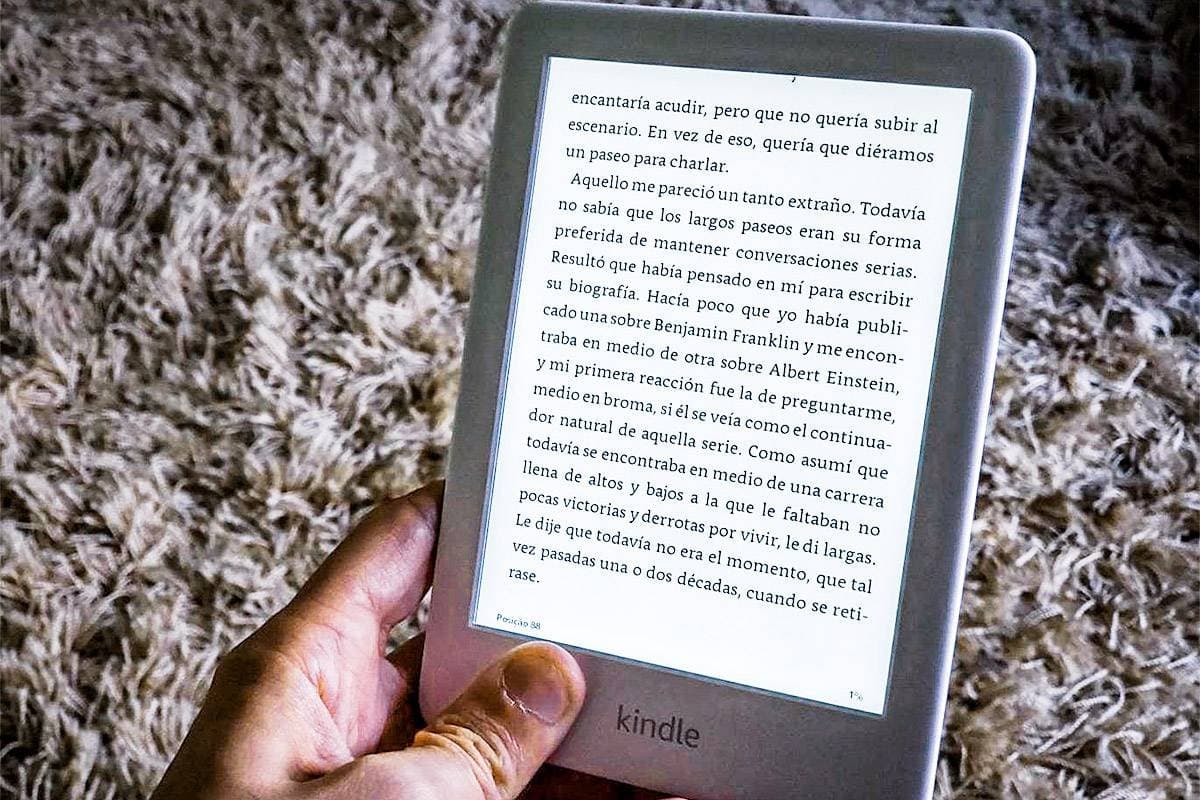
Livros e documentos podem ser enviados do computador para o Kindle por cabo USB ou pela ferramenta Send to Kindle, da Amazon — uma ferramenta muito útil em dias de"Encha seu Kindle".
As duas opções dispensam a compra do conteúdo diretamente na loja do Kindle. A diferença está na forma de transferência: pelo cabo, o arquivo é copiado para o aparelho; pela internet, ele é enviado à conta da Amazon vinculada ao leitor.
Como transferir livros para o Kindle via cabo USB?
Para transferir arquivos diretamente pelo computador, conecte o Kindle ao PC com um cabo USB. Caso o aparelho esteja protegido por senha, pode ser necessário desbloquear a tela.
- No Windows, abra o Explorador de Arquivos e localize a unidade correspondente ao Kindle. Em seguida, acesse a pasta chamada documents.
- Copie para essa pasta o arquivo compatível que deseja ler no dispositivo. Depois da transferência, ejete o Kindle com segurança antes de desconectar o cabo.
- O método é útil para quem já mantém os arquivos armazenados no computador e prefere fazer a transferência sem depender de uma conexão com a internet.
Como usar o Send to Kindle no computador
A alternativa sem fio é o Send to Kindle, serviço oficial da Amazon para envio de documentos ao leitor.
- Na página, o usuário deve entrar com a mesma conta da Amazon vinculada ao Kindle. Depois, basta arrastar o arquivo para a área indicada ou selecioná-lo nas pastas do computador e fazer o envio.
- O Kindle precisa estar conectado ao Wi-Fi para receber o conteúdo enviado pela internet.
Segundo a Amazon, o Send to Kindle aceita formatos como EPUB, PDF, TXT, DOC, DOCX, PNG e JPG, entre outros. O limite informado pela empresa para o envio pela página é de 200 MB por arquivo.