
Como colocar o placar dos jogos da Copa do Mundo na tela de bloqueio do iPhone
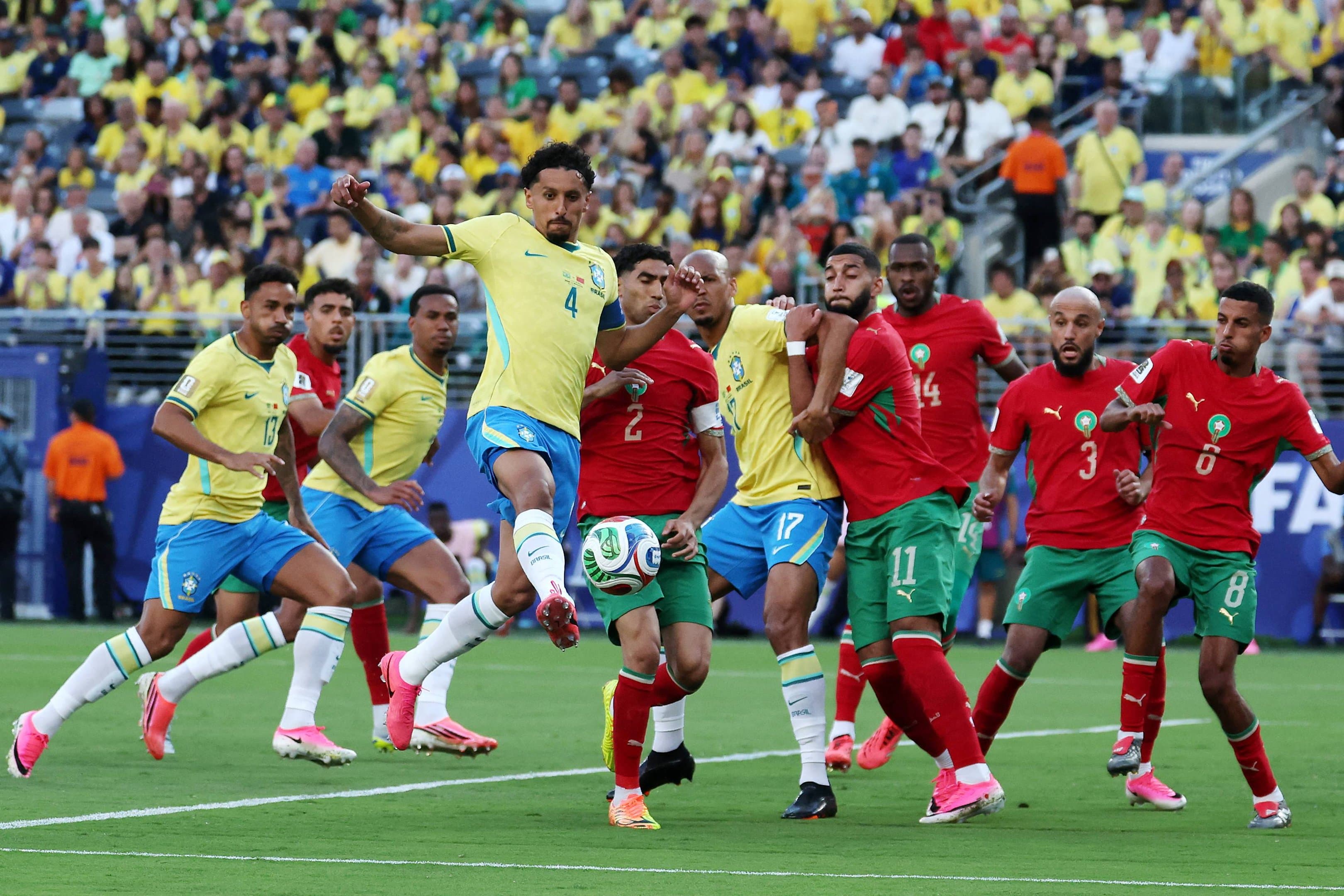
Com a Copa do Mundo de 2026 a todo vapor, duas ferramentas já disponíveis no celular permitem acompanhar o placar das partidas em tempo real, direto na tela de bloqueio — sem precisar destravar o aparelho ou abrir nenhum aplicativo de transmissão.
Uma é do Google, outra é da própria Apple. Veja como ativar as duas.
Pelo Google: "Fixar placar ao vivo"
O recurso funciona tanto em Android quanto em iPhone, dentro do aplicativo do Google, usando o sistema de Atividades ao Vivo no caso do iOS, ou notificações em tempo real no Android.
O passo a passo é simples: abra o aplicativo do Google no celular e pesquise o nome do jogo que você quer acompanhar — por exemplo, "Portugal x República Democrática do Congo".
Na parte de baixo da página de resultados da busca, vai aparecer o botão "Fixar placar ao vivo". O botão só fica disponível a partir de uma hora antes do início da partida, então não se assuste se ele não aparecer com muita antecedência.
Depois de tocar no botão, o placar passa a aparecer automaticamente na tela de bloqueio assim que o jogo começar, com atualizações a cada gol ou evento relevante.
Se o recurso não estiver funcionando, vale verificar se as Atividades em Tempo Real estão ativadas: no iPhone, vá em Configurações, procure o aplicativo do Google, toque em "Atividades ao vivo" e ative a opção "Permitir atividades ao vivo".
Pelo Apple Sports: o app oficial da Apple
Desde fevereiro de 2026, o aplicativo Apple Sports está disponível gratuitamente no Brasil e em mais 35 países da América Latina.
Ele funciona como uma central de estatísticas de futebol, NBA, NFL, Fórmula 1 e outros esportes, sem anúncios, e seu principal diferencial é justamente a integração nativa com as Atividades ao Vivo do iPhone, que exibem o placar direto na tela bloqueada ou na Dynamic Island, eliminando a necessidade de destravar o aparelho.
Para usar, é preciso ter o iPhone atualizado com iOS 17.2 ou superior, a maioria dos modelos recentes já é compatível.
Depois de baixar o app gratuitamente na App Store, o primeiro passo é personalizar as ligas e os clubes que você quer acompanhar. Em seguida, toque no ícone de estrela ao lado do nome do time ou da partida específica para favoritá-la — esse passo é obrigatório, já que o app só ativa as Atividades ao Vivo para os jogos marcados manualmente.
Com o time ou jogo favoritado, é necessário autorizar o aplicativo a exibir os dados na tela de bloqueio: abra o app Sports, toque no ícone de ajustes no canto superior direito, vá em "Gerenciar Atividades ao Vivo" e ative a chave ao lado dos times que deseja monitorar.
Para garantir a atualização mais rápida possível, acesse Configurações do iPhone, depois Apps, encontre o Sports e confirme que a opção de atualizações frequentes está ativada em Atividades ao Vivo.
Quem tem outros dispositivos Apple pode ainda ativar a opção "Sincronizar Meus Esportes" no menu de conta do app, o que espelha as preferências também no Apple TV e no aplicativo News.
Qual escolher
As duas ferramentas cumprem o mesmo objetivo, mas com abordagens diferentes.
O Google exige menos configuração inicial — basta pesquisar o jogo e tocar em um botão — mas funciona melhor para acompanhar partidas pontuais.
O Apple Sports pede mais configuração de início, mas oferece uma experiência mais completa para quem quer acompanhar várias ligas e competições ao longo de toda a Copa, com estatísticas e dados adicionais além do placar.
Para quem prefere planejar com antecedência, também é possível adicionar todos os 104 jogos da Copa ao calendário do celular.