
Como configurar a autenticação de 2 fatores no celular: passo a passo fácil
A senha sozinha já não basta para proteger uma conta digital. Vazamentos de dados expõem bilhões de credenciais por ano, e golpes de phishing reproduzem perfis capazes de enganar até os usuários mais experientes. A autenticação de dois fatores (2FA) surgiu para adicionar uma segunda prova de identidade no momento do login — segundo a Microsoft, contas com esse recurso ativo bloqueiam mais de 99% dos ataques. A ativação leva poucos minutos e está disponível na maioria dos serviços usados no dia a dia.
O que é autenticação de dois fatores e como funciona?
A autenticação de dois fatores adiciona duas categorias de verificação para liberar o acesso a uma conta. A primeira é algo que o usuário sabe, como a senha. A segunda pode ser algo que ele possui — o celular com um app autenticador, por exemplo — ou algo que ele é, como a impressão digital.
No fluxo de login com 2FA, o usuário digita e-mail e senha, e o serviço solicita um código de seis dígitos gerado por app, enviado por SMS ou aprovado por notificação push. Sem esse segundo passo, o acesso é bloqueado, mesmo que a senha esteja correta.
Qual é o método mais seguro de autenticação de dois fatores?
Apps autenticadores como Google Authenticator, Microsoft Authenticator e Authy geram códigos que expiram a cada 30 segundos e não dependem da operadora de celular. São a opção recomendada para a maioria dos usuários.
Chaves de segurança físicas (como a YubiKey, do padrão FIDO2) oferecem proteção ainda maior, mas exigem um dispositivo USB ou NFC dedicado.
O SMS é o método mais difundido, mas também o mais vulnerável. No Brasil, golpes de SIM swap (clonagem de chip) permitem que criminosos transfiram o número da vítima para outro aparelho e passem a receber os códigos de verificação.
Como ativar a autenticação de dois fatores no app da Microsoft?
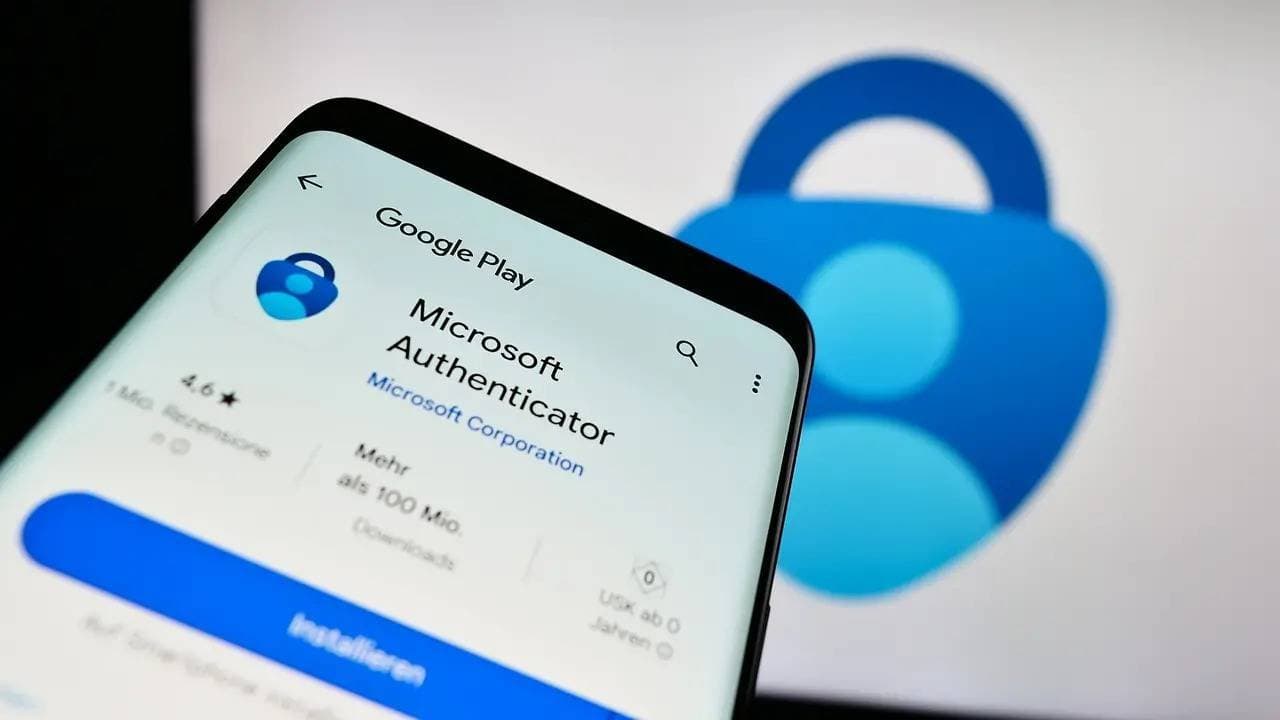
A conta Microsoft centraliza o acesso ao Outlook, OneDrive, Microsoft 365 e demais serviços da empresa. A ativação da 2FA é feita pelo navegador, e o app Microsoft Authenticator funciona como segundo fator:
- Instale o Microsoft Authenticator no celular (Google Play ou App Store) e abra o app;
- No navegador, acesse account.microsoft.com e faça login;
- Vá em Segurança e clique em Opções de segurança avançadas;
- Localize Verificação em duas etapas e selecione Ativar;
- Escolha Usar um aplicativo como método de verificação e clique em Avançar;
- Um QR Code será exibido na tela — no celular, toque em Adicionar conta no Microsoft Authenticator e escaneie o código com a câmera do app;
- De volta ao navegador, digite o código de seis dígitos exibido no app para confirmar o vínculo.
Como ativar a autenticação de dois fatores no WhatsApp?
No WhatsApp, o recurso se chama Confirmação em duas etapas e funciona com um PIN de seis dígitos criado pelo próprio usuário:
- Abra o WhatsApp e acesse Configurações;
- Toque em Conta e depois em Confirmação em duas etapas;
- Selecione Ativar e crie um PIN de seis dígitos;
- Informe um e-mail de recuperação para redefinir o PIN caso esqueça.
O WhatsApp solicita esse PIN de forma periódica e sempre que o número for registrado em um novo aparelho.
Como ativar a autenticação de dois fatores no Instagram?
O Instagram usa a Central de Contas da Meta para gerenciar a verificação em duas etapas, o que permite aplicar a mesma configuração ao Facebook:
- Abra o Instagram e toque no ícone de três barras no canto superior direito;
- Acesse Configurações e privacidade e depois Central de Contas;
- Toque em Senha e segurança e selecione Autenticação de dois fatores;
- Escolha o método — app de autenticação (recomendado), SMS ou WhatsApp — e siga as instruções para concluir.
Como ativar a verificação em duas etapas na Conta Google?
A Conta Google protege o acesso ao Gmail, YouTube, Google Drive e aos demais serviços vinculados ao login:
- Acesse myaccount.google.com e faça login;
- No menu lateral, clique em Segurança;
- Em "Como você faz login no Google", selecione Verificação em duas etapas e clique em Começar;
- Escolha o método de verificação — app autenticador, notificação push no celular ou chave de segurança — e confirme com um código de teste.
O Google também permite registrar um número de telefone como método reserva e gera códigos de backup para situações de emergência.
Como ativar a verificação em duas etapas no Gov.br?
A conta Gov.br dá acesso a mais de 4.500 serviços federais, do Imposto de Renda ao Meu INSS. Em fevereiro de 2026, 50 milhões de brasileiros já usavam a verificação em duas etapas na plataforma. Para ativar, é necessário ter uma conta de nível Prata ou Ouro:
- Baixe o aplicativo Gov.br (Android ou iOS) e faça login com CPF e senha;
- No app, acesse Segurança da conta;
- Toque em Verificação em duas etapas e selecione Ativar;
- Cadastre um e-mail de recuperação para situações em que o celular não esteja acessível.
A partir da ativação, todo login no Gov.br exige um código gerado dentro do próprio app.
O que fazer se perder o celular com a autenticação de dois fatores ativa?
A perda do aparelho é a principal preocupação de quem ativa o recurso. Para evitar o bloqueio da própria conta, duas providências reduzem o risco:
- Códigos de backup: a maioria dos serviços gera uma lista de códigos estáticos no momento da ativação da 2FA. Esses códigos funcionam como chave reserva e devem ser guardados fora do celular — em papel, em um cofre digital ou em um gerenciador de senhas;
- Backup no app autenticador: o Google Authenticator e o Authy permitem salvar os tokens na nuvem. Ao instalar o app em um novo celular, o usuário recupera o acesso sem precisar reconfigurar cada serviço.
Serviços como o Gov.br também oferecem recuperação de conta via reconhecimento facial ou pela Carteira de Identidade Nacional (CIN).