
Como configurar uma Smart TV? Tutorial fácil que resolve em 10 minutos
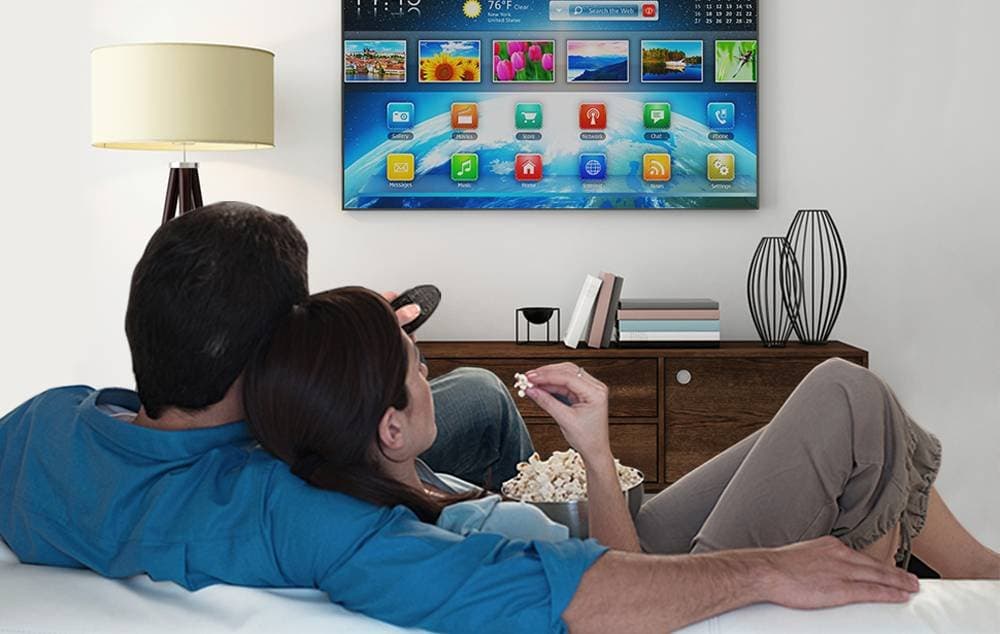
A maioria das smart TVs vendidas no Brasil segue um roteiro de configuração inicial quase idêntico, independente da marca. O processo envolve parear o controle remoto, conectar à rede Wi-Fi, aceitar os termos do fabricante, vincular uma conta e instalar os apps de streaming — e dá para fazer tudo isso em cerca de dez minutos, se o usuário tiver a senha do Wi-Fi e um e-mail à mão.
O que muda de uma TV para outra é o nome do sistema operacional que roda por trás. A Samsung usa o One UI Tizen, LG usa o webOS e marcas como TCL, Philips e Sony rodam o Google TV.
Quais são as etapas obrigatórias para configurar qualquer smart TV?
Ao ligar o aparelho pela primeira vez, o assistente de configuração conduz o usuário por uma sequência padrão:
- Parear o controle remoto: a TV exibe uma instrução na tela. Em modelos Samsung, basta apontar o controle para o aparelho e segurar os botões Voltar e Play ao mesmo tempo. Em TVs LG com Magic Remote, chacoalhar o controle e pressionar OK resolve o pareamento;
- Selecionar idioma e país: a escolha define fuso horário, loja de apps e a numeração dos canais digitais. Selecione "Português" e "Brasil";
- Conectar à internet: escolha a rede Wi-Fi e digite a senha. Se o roteador estiver próximo, um cabo de rede (LAN) elimina quedas de sinal;
- Aceitar termos e privacidade: sem esse aceite, a TV bloqueia o acesso à loja de apps e aos serviços conectados;
- Criar ou entrar na conta do fabricante: Samsung exige Conta Samsung, LG pede conta LG e Google TV usa a conta Google. Esse login libera a loja de aplicativos e as atualizações do sistema;
- Sintonizar canais (se usar antena): selecione "Antena" ou "Ar" para que a TV busque as emissoras digitais da região. Quem usa apenas streaming pode pular essa etapa;
- Instalar apps de streaming: abra a loja do sistema e baixe YouTube, Netflix, Globoplay, Prime Video ou qualquer outro serviço que o usuário assine.
O que muda na configuração de uma Samsung com One UI Tizen?
A Samsung permite fazer toda a configuração pelo app SmartThings no celular. Ao abrir o app e aproximar o smartphone da TV, a transferência de dados — como senha do Wi-Fi e login da Conta Samsung — acontece sem a necessidade de digitar caractere por caractere no controle remoto.
Quem preferir o caminho tradicional segue o assistente na tela. Após o aceite dos termos, a TV direciona para o Smart Hub, onde o usuário escolhe os serviços favoritos. Modelos de 2023 em diante recebem até sete anos de atualizações do sistema, o que mantém a loja de apps e os recursos de IA funcionando por mais tempo.
Como funciona a configuração em uma LG com webOS?
O controle Magic Remote da LG funciona como um ponteiro na tela — ao movê-lo, um cursor acompanha o gesto, o que agiliza a digitação de senhas e a navegação pelos menus.
Após o pareamento, o assistente pede idioma, região e conexão Wi-Fi. O login é feito com uma conta LG, que libera a LG Content Store para download de apps. A TV pode exibir um QR Code para o app LG ThinQ, que permite controlar o aparelho pelo celular.
Como configurar uma smart TV com Google TV?
Marcas como TCL, Philips e Sony adotam o Google TV como sistema operacional. O diferencial aqui é a integração com o app Google Home no celular: ao selecionar "Configurar com o Google Home" na tela da TV, o smartphone compartilha a conta Google e a senha do Wi-Fi com o aparelho em poucos segundos, sem digitar nada no controle.
O login na conta Google dá acesso à Play Store, a mesma loja de apps do celular Android. Após a instalação dos serviços de streaming, a TV pode buscar atualizações de software — convém aceitar para corrigir possíveis travamentos de fábrica.
Como acelerar a configuração da smart TV?
Quatro atalhos encurtam o tempo de configuração:
- Use o QR Code para login nos apps: sempre que Netflix, YouTube ou outro serviço exibir um código QR na tela, aponte a câmera do celular e faça o login pelo smartphone. É mais rápido do que digitar e-mail e senha com as setas do controle;
- Pule a sintonia de canais se não usar antena: a busca automática consome de dois a quatro minutos. Quem assiste apenas por streaming pode fazer essa etapa depois;
- Conecte cabos HDMI antes de ligar: se houver videogame, receptor de TV a cabo ou soundbar, plugue tudo antes de iniciar o assistente. Alguns modelos detectam os dispositivos conectados e configuram as entradas HDMI durante o setup inicial;
- Atualize o sistema logo após a configuração: acesse Configurações > Suporte > Atualização de Software e instale a versão mais recente. Atualizações corrigem lentidão e incompatibilidades de fábrica.
A smart TV funciona sem conta do fabricante?
Sim, a TV liga e reproduz canais por antena ou entradas HDMI sem nenhuma conta vinculada. A limitação aparece nos recursos conectados: sem login, a loja de apps fica bloqueada, as atualizações automáticas não funcionam e assistentes de voz como Bixby (Samsung) e Google Assistente ficam inativos.
Para quem quer usar a TV apenas como monitor ou para TV aberta, a conta é dispensável. Para quem quer streaming, a criação de conta é obrigatória — e leva menos de dois minutos durante o próprio assistente de configuração.