
Como fazer backup do celular sem precisar pagar? Conheça alternativas ao iCloud e Google One
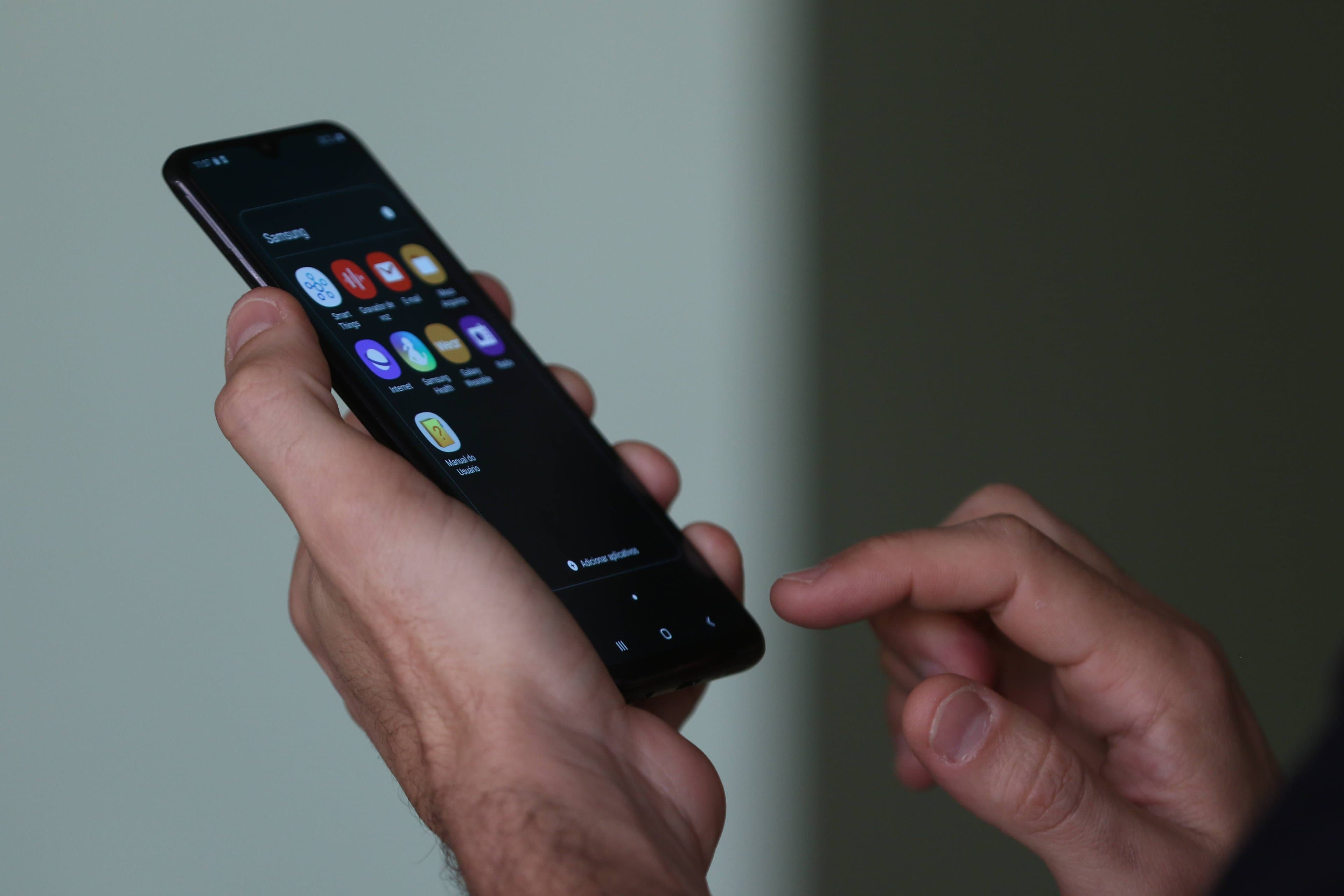
Um levantamento de 2025 do site especializado Handy Recovery mostrou que cerca de 71% das pessoas já perderam arquivos digitais ao menos uma vez. Fotos de viagem, documentos de trabalho, contatos e conversas inteiras perdidas para sempre. O backup do celular existe para evitar esse tipo de situação, mas a maioria das pessoas só lembra dele quando já é tarde.
O caminho mais comum para manter essa cópia de segurança passa pelo iCloud, no iPhone, e pelo Google One, no Android. Ambos cobram mensalidade assim que o espaço gratuito acaba — e ele acaba rápido, visto que o iCloud oferece apenas 5 GB sem custo; qualquer coisa acima disso exige o plano de 50 GB, que custa R$ 5,90 por mês desde o reajuste de maio de 2025.
No lado do Google, os 15 GB gratuitos são divididos entre Drive, Gmail e Google Fotos, o que significa que e-mails antigos e fotos em alta resolução consomem a mesma cota. Quem precisa de mais espaço paga R$ 4,50 por mês pelo plano Lite (30 GB) ou R$ 9,99 pelo Básico (100 GB).
São valores baixos isolados, mas recorrentes. Para quem quer proteger os dados do celular sem esse custo fixo ou ter que comprar armazenamento extra, existem alternativas gratuitas que funcionam.
O que acontece quando o armazenamento do celular lota
O aviso de "armazenamento cheio" indica que o espaço interno do celular está abaixo do necessário para o sistema operacional executar tarefas básicas de cache e gerenciamento de memória, o que pode travar o aparelho em um loop na tela de inicialização. Em muitos casos, a única saída é a restauração de fábrica, que apaga tudo (e reforça a necessidade do backup).
Há um segundo risco menos visível. Quando a cota gratuita do iCloud ou do Google atinge o limite, o celular para de fazer backup sozinho. O usuário continua criando e salvando arquivos, achando que tudo está protegido, mas a última cópia de segurança pode ter semanas ou meses de atraso. Se o aparelho for perdido ou roubado nesse intervalo, só os dados antigos são recuperáveis.
Como fazer backup do celular no computador?
O backup local no computador é o método mais completo entre as opções gratuitas. Ele cria uma cópia de quase tudo o que está no celular — fotos, contatos, mensagens, configurações — sem depender de conexão com a internet nem de espaço em nuvem.
No iPhone, o processo usa o app Dispositivos Apple (antigo iTunes) no Windows ou o Finder no Mac. O passo a passo é:
- Conecte o iPhone ao computador com o cabo de dados;
- No Windows, abra o app Dispositivos Apple. No Mac, abra o Finder e selecione o iPhone na barra lateral;
- Se aparecer o aviso "Confiar neste computador", toque em Confiar e digite a senha do aparelho;
- Na aba Geral, marque a opção "Fazer backup de todos os dados do iPhone neste Mac/PC";
- Clique em "Fazer Backup Agora" e aguarde a conclusão.
A Apple recomenda manter o iPhone conectado à energia durante o processo. Marcar a opção "Criptografar backup local" protege dados sensíveis como senhas e informações de saúde.
No Android, a transferência é mais manual:
- Conecte o celular ao computador via cabo USB, desbloqueie a tela e selecione o modo "Transferência de arquivos" na notificação que aparece.
- No computador, acesse as pastas do armazenamento interno e copie os diretórios DCIM (fotos e vídeos), Documents, Download e Music.
- Quem usa Samsung pode baixar o Smart Switch, software gratuito da fabricante que automatiza a cópia de contatos, mensagens, apps e configurações.
Como salvar o backup do celular em pendrive ou HD externo?
Para quem não tem computador disponível ou prefere uma mídia portátil, pendrives e HDs externos funcionam como destino de backup direto do celular.
No Android, basta conectar um pendrive USB-C (ou um pendrive comum com adaptador OTG) na entrada do aparelho. O app Arquivos do Google — ou o gerenciador nativo da fabricante, como o Meus Arquivos da Samsung — reconhece a mídia externa e permite copiar fotos, vídeos e documentos para ela.
No iPhone, o processo usa o app Arquivos da Apple. Conecte o pendrive na entrada Lightning ou USB-C do aparelho (com adaptador, se necessário), abra o app Fotos, selecione as imagens desejadas, toque em Compartilhar e escolha "Salvar em Arquivos". Na tela seguinte, selecione o pendrive como destino.
A limitação desse método é que ele copia arquivos individuais, não um clone do sistema. Contatos, configurações de apps e histórico de mensagens ficam de fora, a não ser que o usuário exporte cada um de forma individual.
Nuvens gratuitas como alternativa ao iCloud e Google One
Quem prefere manter arquivos acessíveis pela internet sem pagar pode combinar o espaço gratuito de diferentes serviços de nuvem. As opções mais comuns no Brasil são:
- Google Drive: oferece 15 GB gratuitos, compartilhados com Gmail e Google Fotos. É a opção mais integrada para quem usa Android, já que o backup automático de fotos e a sincronização de documentos funcionam sem configuração adicional. A limitação é que e-mails com anexos pesados e fotos em qualidade original consomem a mesma cota;
- Microsoft OneDrive: disponibiliza 5 GB gratuitos, com integração nativa ao Windows e aos apps Word, Excel e PowerPoint. Para quem já tem uma conta Microsoft, funciona como um segundo ponto de armazenamento sem custo extra;
- MEGA: entrega 20 GB gratuitos com criptografia de ponta a ponta ativada por padrão, o que significa que nem a própria empresa acessa o conteúdo dos arquivos. O app para Android e iOS tem backup automático da galeria de fotos. A contrapartida é que contas gratuitas possuem limite de transferência (download e upload) por período, o que pode atrasar a sincronização de arquivos grandes.
Somando os três, o usuário chega a 40 GB de armazenamento em nuvem sem pagar nada. A estratégia exige organizar e separar os arquivos por nuvem, mas é uma forma de eliminar a mensalidade.
O Terabox também é conhecido por oferecer 1 TB gratuito, um volume muito acima dos concorrentes. Mas o modelo de negócio se sustenta com anúncios dentro do app e coleta de dados comportamentais. A empresa (ligada à chinesa Baidu) já teve questionamentos sobre práticas de privacidade, e a velocidade de download no plano gratuito é reduzida. Para arquivos sensíveis, não é a escolha mais segura.
Quais os riscos de fazer backup gratuito do celular?
Alternativas sem custo resolvem o problema do armazenamento, mas não oferecem o mesmo nível de proteção dos planos pagos.
O backup local — no computador, pendrive ou HD externo — depende do usuário lembrar de fazê-lo. Não há sincronização automática nem cópia em segundo plano. Se o intervalo entre um backup e outro for longo, fotos e documentos criados nesse período ficam desprotegidos.
Além disso, mídias físicas estão sujeitas a roubo e defeito mecânico. Um HD externo que cai da mesa pode levar junto a única cópia dos arquivos.
Nuvens gratuitas de terceiros, por sua vez, podem alterar os termos de serviço sem aviso. Contas inativas por longos períodos correm o risco de ter o armazenamento reduzido ou os arquivos apagados, dependendo da política do provedor. No caso do MEGA, a criptografia de ponta a ponta é um diferencial de privacidade — mas se o usuário perder a chave de recuperação da conta, não há como restaurar os dados.
Outro ponto importante é que os planos pagos do iCloud e do Google One fazem backup completo do sistema, com configurações, layout dos apps, histórico de chamadas, senhas salvas. As alternativas gratuitas, na maioria dos casos, salvam apenas arquivos soltos: fotos, vídeos, PDFs, documentos. A restauração completa do celular, como se nada tivesse acontecido, continua sendo uma vantagem dos serviços oficiais.
Qual a melhor combinação para fazer o backup gratuito do celular?
A estratégia mais segura sem custo fixo inclui tanto a nuvem gratuita para o dia a dia e backup local para segurança de longo prazo. Isso significa usar os 15 GB do Google Drive (ou os 5 GB do iCloud) para manter contatos e documentos leves sincronizados de forma automática — e, uma vez por semana ou por mês, conectar o celular ao computador para copiar tudo o que importa para um HD externo ou pendrive.
Quem tem volume grande de fotos e vídeos pode adicionar o MEGA (20 GB) como repositório exclusivo para mídia pesada e liberar espaço na cota do Google. O OneDrive (5 GB) funciona bem como destino de documentos de trabalho, em particular para quem já usa Word ou Excel no celular.