
Como filtrar uma planilha do Google sem mudar a visualização dos colegas?
Visualização com filtro na planilha do Google esconde linhas só na tela de quem filtra e permite salvar cada recorte para reabrir ou compartilhar depois

RESUMO +
O filtro comum do Google Planilhas aparece para todas as pessoas com acesso ao arquivo. Para filtrar sem mexer na tela dos colegas, o caminho é Dados > Criar visualização com filtro. O recorte pode ser salvo com nome e enviado por link. Quem tem só permissão de leitura consegue criar uma visualização temporária, que não fica salva.
No Google Planilhas, o filtro comum vale para o arquivo inteiro. Segundo a central de ajuda do Google, qualquer pessoa com acesso à planilha passa a ver o filtro aplicado, e quem tem permissão de edição pode alterá-lo. Em uma base usada por várias pessoas, um recorte feito por um colaborador muda a tela de todos os outros.
Para filtrar uma planilha do Google sem mudar a visualização dos colegas, o recurso indicado é a visualização com filtro (filter view, em inglês). Ela vale só para quem a aplica e pode ser salva com nome e enviada por link.
Qual a diferença entre filtro e visualização com filtro?
Os dois recursos escondem linhas e ordenam dados com os mesmos critérios: por valor, por condição, por cor ou por fórmula personalizada. A diferença está em quem enxerga o resultado.
- Filtro comum: aparece para todas as pessoas com acesso ao arquivo e pode ser alterado por quem edita. Serve quando a equipe precisa ver o mesmo recorte ao abrir a planilha;
- Visualização com filtro: muda só a tela de quem a aplica. Pode ser salva com nome e compartilhada por link;
- Visualização temporária: é criada quando a pessoa tem só permissão de leitura. Funciona como a visualização com filtro, mas não fica salva.
Como criar uma visualização com filtro no Google Planilhas
O passo a passo abaixo segue o tutorial do Google para a versão no computador:
- Abra a planilha em sheets.google.com;
- Clique em uma célula da base de dados;
- No menu superior, acesse Dados > Criar visualização com filtro;
- A planilha entra em modo de visualização, com uma barra própria no topo;
- Clique no ícone de filtro no cabeçalho da coluna que quer filtrar;
- Escolha os valores que devem aparecer ou defina uma condição, como "o texto contém" ou "é maior que";
- Clique em OK.
As mudanças feitas dentro da visualização ficam gravadas sem novo clique, desde que o usuário tenha permissão de edição no arquivo.
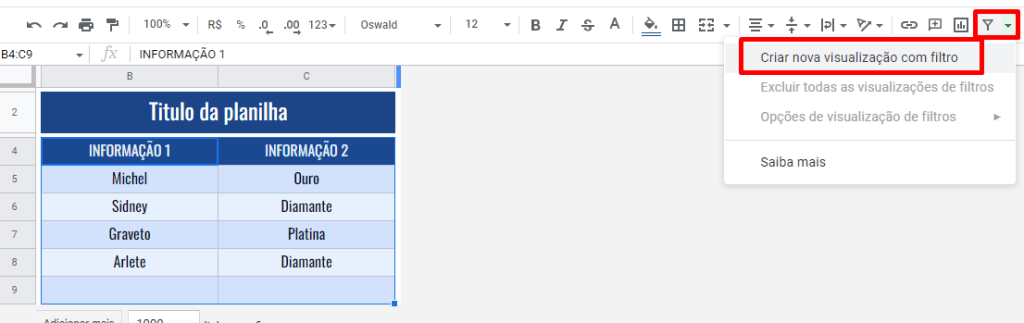
Criar visualização com filtro no Google Sheets
Como salvar e reabrir uma visualização com filtro
Para guardar o recorte com um nome:
- Com a visualização aberta, clique em Salvar visualização, no canto superior direito;
- Dê um nome que identifique o recorte, como "Pendências financeiras" ou "Pautas da Ana";
- Clique em Salvar.
Para reabrir, acesse Dados > Mudar visualização e escolha o nome na lista. Para voltar à planilha completa, clique em Fechar, no canto superior direito da barra.
O nome pode ser trocado depois: abra a visualização e clique no nome exibido no canto superior esquerdo, ao lado do campo "Nome". As opções de duplicar e excluir ficam no menu Opções, no canto superior direito.
Como compartilhar uma visualização com filtro por link
Cada visualização salva tem um endereço próprio. Para enviar o recorte a um colega:
- Aplique a visualização desejada em Dados > Mudar visualização;
- Copie o endereço completo da barra do navegador;
- Envie o link por e-mail, WhatsApp ou chat corporativo.
Quem abre o link cai direto no recorte filtrado, desde que já tenha acesso à planilha. O link não muda as permissões do arquivo: se o destinatário não estiver entre as pessoas autorizadas, precisará pedir acesso ao dono.
Como conferir se o recorte não afetou a tela dos colegas
Antes de adotar o recurso em uma planilha de equipe, um teste com duas contas mostra a diferença entre os dois tipos de filtro:
- Crie uma planilha com colunas como Responsável e Status e compartilhe com um colega como editor;
- Aplique um filtro comum, em Dados > Criar um filtro, para mostrar só as linhas de uma pessoa. O colega verá o mesmo recorte na tela dele;
- Remova o filtro em Dados > Remover filtro;
- Crie uma visualização com filtro com o mesmo critério. A planilha do colega deve continuar com todas as linhas;
- Salve a visualização, feche o arquivo e reabra pelo menu Mudar visualização para confirmar que o recorte permanece.
O que a visualização com filtro não faz?
A visualização esconde linhas na tela, mas não restringe o acesso aos dados. Qualquer pessoa com acesso ao arquivo pode fechar o recorte e ver a base inteira. Para limitar o que cada colaborador enxerga, o caminho é ajustar o compartilhamento no Google Drive ou separar as informações em arquivos diferentes.
O Google descreve outras limitações do recurso:
- Uma por vez: só é possível aplicar uma visualização com filtro de cada vez;
- Ordem fixa: a lista de visualizações salvas não pode ser reorganizada;
- Fórmulas: ordenar um intervalo filtrado não altera referências. Uma fórmula que aponta para a célula B2 continua apontando para B2.