
Como passar do Android para o iPhone sem perder WhatsApp, fotos e autenticação
O app Migrar para iOS copia conversas do WhatsApp com mídias, contatos e calendários durante a configuração inicial do iPhone — veja como preparar backup de fotos, autenticação em dois fatores e apps bancários com Pix antes da troca
Trocar de sistema operacional ficou mais fácil nos últimos anos, sem a necessidade de fazer backup manual e demorado como antigamente.
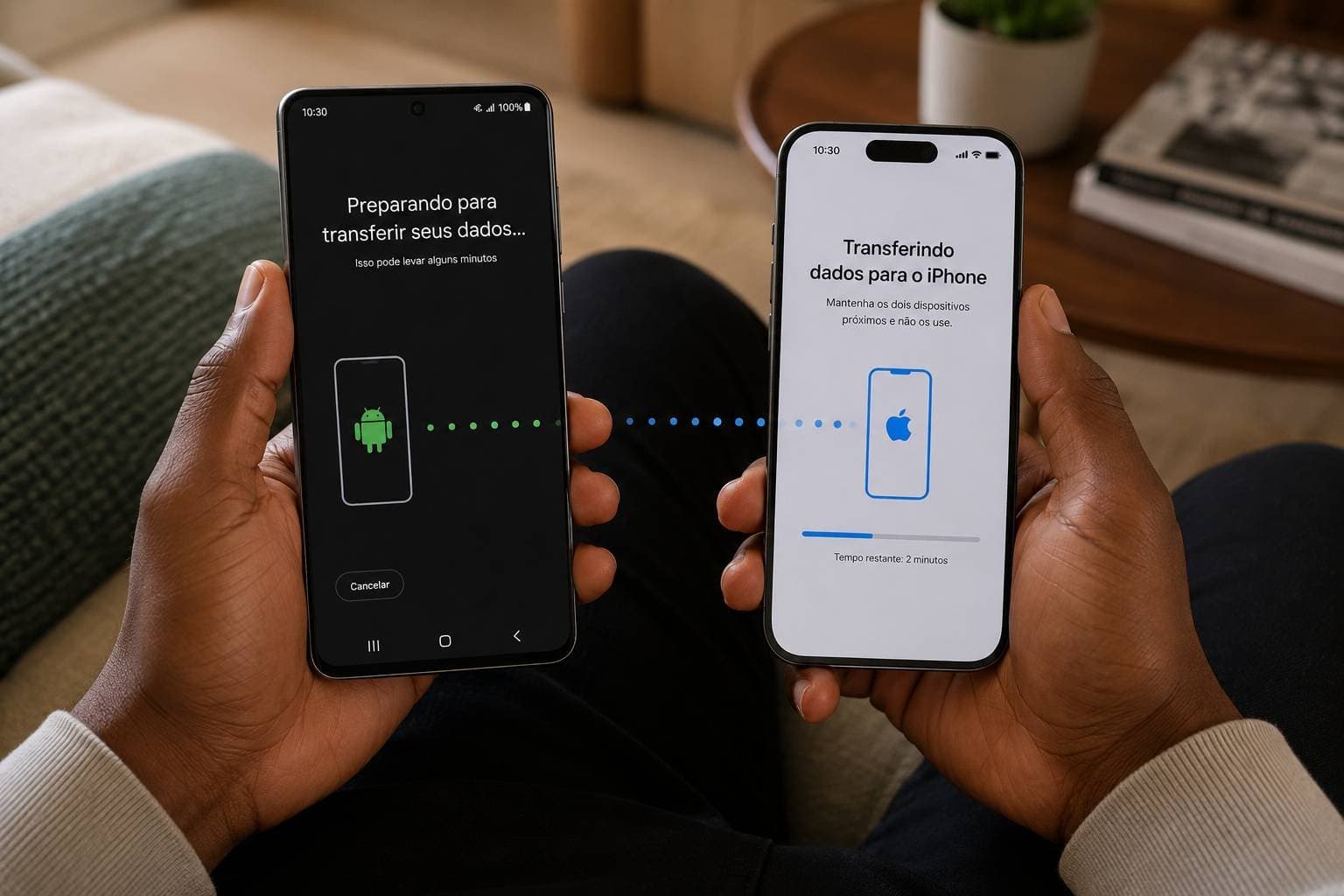
Quem decide passar do Android para o iPhone e quer levar junto as conversas do WhatsApp, as fotos, os contatos e os códigos de autenticação em dois fatores que protegem contas de banco e redes sociais faz tudo isso com o app Migrar para iOS (Move to iOS), da Apple, que opera durante a configuração inicial do iPhone e transfere esses dados sem cabo e sem computador.
O que o Migrar para iOS transfere do Android
O app cria uma conexão via Wi-Fi entre os dois celulares e copia conversas do WhatsApp (com fotos, vídeos, áudios e documentos), contatos, contas de e-mail, calendários, favoritos do navegador e o rolo de câmera. A transferência do WhatsApp funciona de modo nativo desde que o app esteja na versão mais recente em ambos os aparelhos.
O que fica de fora são os tokens de apps de autenticação em dois fatores (2FA), dados de apps bancários, músicas compradas fora do iTunes e apps pagos da Google Play — que precisam ser baixados de novo na App Store. Esses itens exigem preparação separada antes da troca.
Como preparar o Android antes de migrar para o iPhone
A etapa de preparação evita falhas no meio do processo. Antes de ligar o iPhone novo:
- Atualize o sistema Android e o WhatsApp para a versão mais recente;
- Verifique se o iPhone tem espaço de armazenamento livre — o Migrar para iOS copia os dados, e o processo falha se a memória estiver no limite;
- Conecte os dois aparelhos ao carregador e mantenha o Wi-Fi ligado durante toda a transferência;
- Confirme que o número de telefone usado no WhatsApp do Android será o mesmo no iPhone — o histórico de conversas só restaura com o mesmo número.
Como migrar códigos de autenticação (2FA) para o iPhone
A troca de celular pode bloquear o acesso a contas protegidas por verificação em dois fatores se os tokens não forem exportados antes. O procedimento varia conforme o app:
- Google Authenticator: abra o app no Android, acesse Configurações > Transferir contas e gere um QR code. No iPhone, instale o Google Authenticator, selecione a opção de importar e escaneie o código;
- Microsoft Authenticator: ative o backup em nuvem no Android (Configurações > Backup na nuvem). No iPhone, faça login com a mesma conta Microsoft para recuperar os tokens;
- Apps sem exportação nativa: gere os códigos de recuperação de cada serviço protegido (Google, redes sociais, bancos, contas corporativas) e salve em um cofre digital ou imprima. Esses códigos permitem reconfigurar a autenticação no aparelho novo;
- Bancos e serviços financeiros: registre um segundo método de verificação (SMS ou e-mail) antes de migrar. Alguns bancos exigem que o cliente desvincule o dispositivo antigo pelo internet banking ou na agência.
Passo a passo: como usar o Migrar para iOS
- Ligue o iPhone novo e avance na configuração até a tela "Apps e Dados";
- Selecione "Transferir Dados do Android";
- No Android, instale o app Migrar para iOS pela Google Play Store e abra-o;
- Aceite os termos e conceda as permissões solicitadas;
- O iPhone exibirá um código de seis ou dez dígitos — digite-o no app do Android;
- Na tela de seleção, marque WhatsApp, fotos, vídeos, contatos e calendários;
- Toque em "Continuar" e aguarde — transferências com muitas fotos podem levar mais de uma hora;
Quando o app confirmar a conclusão, finalize a configuração do iPhone. Também é importante manter os dois aparelhos no carregador e próximos um do outro durante todo o processo, pois fechar o app ou usar outros apps no Android pode interromper a cópia dos dados.
Como restaurar o WhatsApp no iPhone após a migração
Com a transferência via Migrar para iOS concluída:
- Abra a App Store e instale o WhatsApp;
- Abra o app e verifique o mesmo número de telefone usado no Android;
- O WhatsApp detecta os dados migrados e exibe a opção de importar conversas — toque em "Iniciar";
- Aguarde a indexação das mensagens e mídias.
O WhatsApp desloga do Android de modo automático após a verificação no iPhone. Conversas e mídias aparecem no aparelho novo com a estrutura original dos chats.
Backup de fotos: Google Fotos, iCloud ou transferência manual
O Migrar para iOS copia o rolo de câmera, mas manter um backup separado reduz o risco em caso de falha:
- Google Fotos: no Android, ative o backup em Configurações > Backup e sincronização. No iPhone, instale o Google Fotos com a mesma conta do Google — toda a biblioteca fica acessível sem ocupar espaço local;
- iCloud Fotos: no iPhone, vá em Ajustes > [seu nome] > iCloud > Fotos e ative a sincronização. A partir desse ponto, toda foto tirada no iPhone é salva na nuvem da Apple;
- Via computador: conecte o Android ao PC, copie a pasta DCIM/Camera e transfira para o iPhone pelo Finder (macOS) ou pelo app Fotos (Windows).
Como funciona o Pix no iPhone novo
As chaves Pix estão vinculadas à conta bancária, não ao aparelho. Quem usa CPF ou e-mail como chave não precisa alterar nada — basta instalar o app do banco no iPhone, fazer login e as chaves continuam ativas.
O ponto de atenção é o limite do Banco Central para dispositivos não cadastrados: o Pix em aparelhos novos opera com teto de R$ 200 por transação e R$ 1.000 por dia até que o cliente registre o iPhone no app do banco. Para liberar o limite integral, acesse as configurações de segurança do app bancário e cadastre o novo dispositivo. O processo varia conforme a instituição, mas em geral exige confirmação por SMS ou e-mail.
Quem usa o número de celular como chave Pix e pretende trocar de linha junto com o aparelho deve excluir a chave antiga no app do banco e cadastrar o número novo antes de descartar o chip antigo.
E se o iPhone já estiver configurado?
O Migrar para iOS só funciona durante a configuração inicial. Para quem já usa o iPhone e quer trazer o WhatsApp do Android, o caminho oficial exige redefinir o aparelho:
- Faça backup do iPhone no iCloud (Ajustes > [seu nome] > iCloud > Backup do iCloud);
- Apague o iPhone (Ajustes > Geral > Transferir ou Redefinir o iPhone > Apagar Conteúdo e Ajustes);
- Inicie a configuração do zero e use o Migrar para iOS para trazer os dados do Android;
- Restaure o backup do iCloud para recuperar o que já existia no iPhone.
Apps de terceiros como iCareFone (Tenorshare) prometem transferir o WhatsApp sem apagar o iPhone, mas não são endossados pela Apple nem pelo WhatsApp e não garantem a integridade de todas as mídias e conversas.