
Como remover pessoas e objetos de fotos usando IA no celular — e de graça
Google Fotos, Snapseed e os editores nativos do iPhone e dos Galaxy removem elementos indesejados das imagens sem custo; veja o passo a passo de cada app
RESUMO +
O Google Fotos oferece de graça a Borracha mágica, que apaga pessoas e objetos de fotos em Android e iPhone. Donos de iPhone 15 Pro ou mais novo contam com a Limpeza no app Fotos, e Galaxy com Galaxy AI têm a Edição generativa na Galeria. Para celulares sem IA generativa, o Snapseed faz retoques menores sem anúncios nem marca d'água.
Desde maio de 2024, a Borracha mágica do Google Fotos (Magic Eraser, no original) está liberada sem assinatura para qualquer celular com Android 8 ou iOS 15 em diante e pelo menos 3 GB de RAM. É o caminho mais simples para apagar objetos e pessoas de fotos com IA no celular, de graça, porque não depende da marca do aparelho. Quem tem iPhone 15 Pro ou mais recente, ou um Galaxy compatível com Galaxy AI, encontra ainda uma opção nativa na própria galeria.
O funcionamento é parecido em todos os apps. O usuário marca o elemento indesejado, como um desconhecido ao fundo ou um fio de poste, e a IA analisa a área ao redor para reconstruir o fundo no espaço vazio. A técnica se chama preenchimento generativo, ou inpainting.
Qual app usar para apagar pessoas de fotos de graça?
A escolha depende do celular. As quatro opções gratuitas mais acessíveis no Brasil são:
- Google Fotos: roda em Android e iPhone e serve como primeira opção para quase todo mundo;
- Limpeza (iPhone): integrada ao app Fotos dos modelos com Apple Intelligence, do iPhone 15 Pro em diante;
- Edição generativa (Samsung): fica na Galeria dos Galaxy com Galaxy AI e exige conta Samsung;
- Snapseed: editor gratuito do Google, sem anúncios, indicado para retoques pequenos em aparelhos mais antigos.
Como apagar objetos de fotos no Google Fotos
O recurso está no editor do app, tanto na versão para Android quanto na para iPhone. O passo a passo:
- Atualize o Google Fotos na Play Store ou na App Store;
- Abra a foto e toque em Editar;
- Na aba Ferramentas, selecione Borracha mágica;
- Toque no elemento, desenhe um círculo em volta dele ou passe o dedo por cima;
- Toque em Apagar e confira o resultado;
- Toque em Concluído e depois em Salvar cópia, para manter o arquivo original intacto.
Em muitas imagens, o app destaca por conta própria pessoas ao fundo e fios elétricos como sugestões de remoção. Basta tocar na sugestão e confirmar. A opção Refinar seleção permite adicionar ou retirar partes da marcação quando a IA pega área demais.
Se a Borracha mágica não aparecer no menu, o suporte do Google recomenda conferir a conexão e a bateria, liberar espaço de armazenamento e atualizar o app.
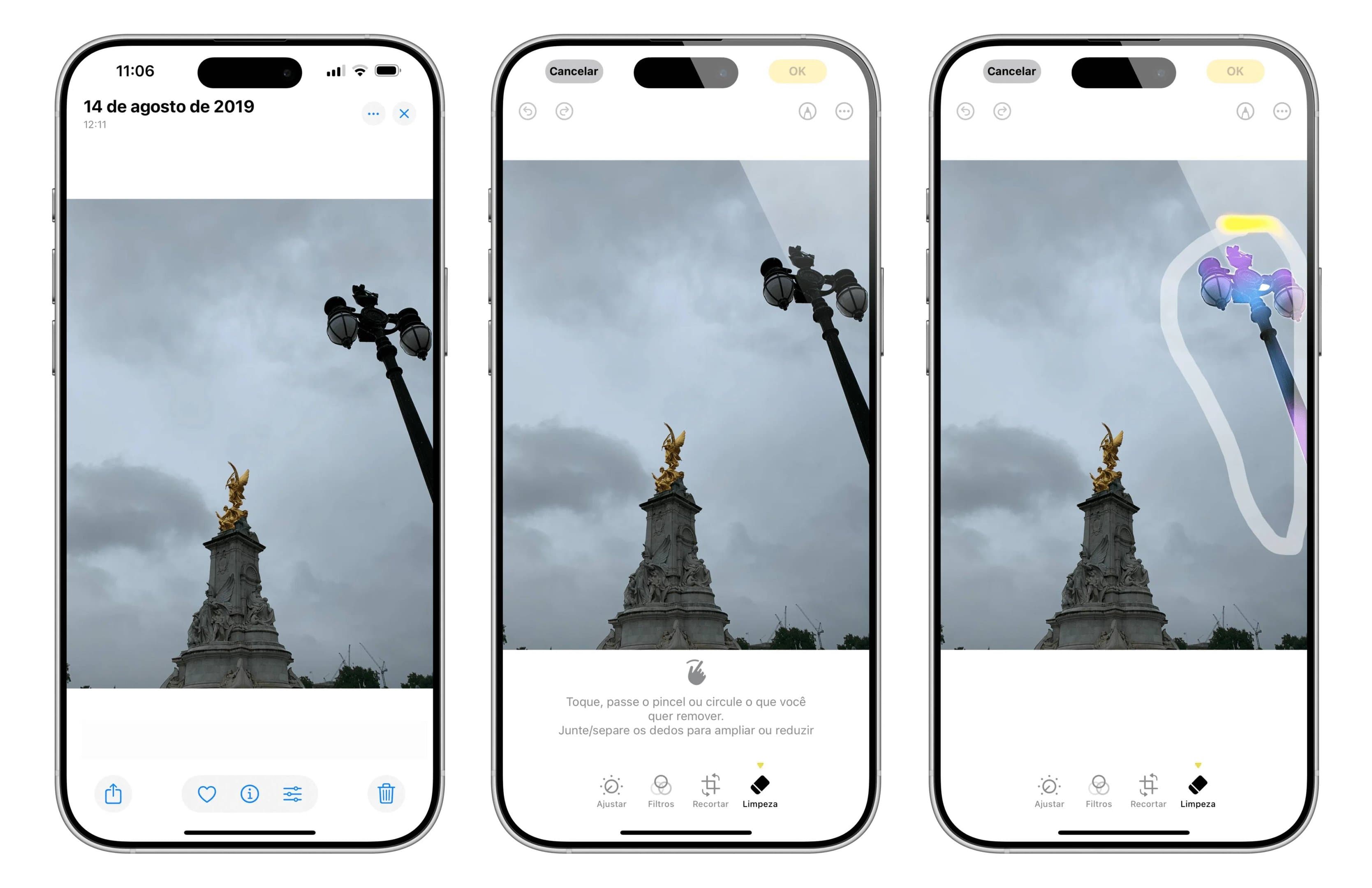
Como usar a Limpeza para apagar objetos no iPhone
A Limpeza faz parte da Apple Intelligence, disponível em português do Brasil desde março de 2025. Ela funciona do iPhone 15 Pro em diante, com o recurso ativado em Ajustes, na seção Apple Intelligence e Siri. Para usar:
- Abra a foto no app Fotos e toque no ícone de edição;
- Toque em Ferramentas e selecione Limpeza;
- Toque no item que a IA destacar ou passe o dedo sobre o objeto que deseja remover;
- Confira o resultado e toque em OK para salvar.
Com o iOS 27, lançado em setembro de 2026, a Limpeza ganhou novos modelos de IA e passou a remover objetos maiores com menos borrões no fundo. Durante a edição, o usuário escolhe entre os modos automático, rápido e alta qualidade. O último se sai melhor em remoções grandes ou em fundos com muitos detalhes.
A edição no app Fotos não é destrutiva. Para desfazer tudo, basta entrar no editor da imagem e escolher Reverter ao Original.
Como apagar pessoas de fotos em celulares Samsung Galaxy
Nos Galaxy compatíveis com Galaxy AI, a função se chama Edição generativa e fica no editor da Galeria. O passo a passo:
- Abra a foto na Galeria e toque no ícone de lápis;
- Toque no ícone do Galaxy AI, representado por estrelas;
- Circule a pessoa ou o objeto e toque no ícone de borracha;
- Toque em Gerar e salve o resultado como cópia.
A Samsung lista duas condições para o recurso. Ele exige conexão com a internet e login na conta Samsung. A imagem final pode ser redimensionada para até 12 MP e recebe uma marca d'água visível, que indica o uso de IA generativa.
Como apagar objetos de fotos sem IA generativa no celular
O Snapseed atende quem tem um aparelho sem suporte aos recursos acima. O app do Google é gratuito para Android e iPhone e não exibe anúncios nem aplica marca d'água. A remoção fica na opção Reparar:
- Abra a foto no Snapseed;
- Entre em Ferramentas e escolha Reparar;
- Amplie a imagem com dois dedos e passe o dedo sobre o elemento, com toques curtos;
- Toque no ícone de confirmação e exporte a foto.
O Reparar copia os pixels vizinhos em vez de gerar um fundo novo. Por isso, rende bem em superfícies uniformes, como céu ou parede. Em pessoas grandes ou fundos cheios de detalhes, o resultado fica abaixo do obtido com a Borracha mágica ou a Limpeza.
Como deixar a foto editada com aparência natural
A qualidade da remoção depende mais da seleção do que do app. Quatro cuidados evitam manchas e borrões:
- Amplie antes de marcar: a seleção fica mais precisa nas bordas do objeto;
- Divida objetos grandes: apagar em partes gera menos distorção do que uma marcação única;
- Remova sombras e reflexos: uma sombra que sobra no chão denuncia a edição;
- Salve sempre uma cópia: o arquivo original fica disponível para uma nova tentativa.
Pessoas distantes, sobre fundos simples, são os casos mais fáceis. Quem aparece em primeiro plano ou sobreposto a outras pessoas tende a deixar falhas, porque a IA precisa inventar uma área maior da cena.