
Como se preparar para o iOS 27: backup, espaço e o que fazer antes da atualização
Guia completo para atualizar o iPhone para o iOS 27 sem sustos cobre desde o backup duplo até a quantidade de armazenamento livre que a instalação exige
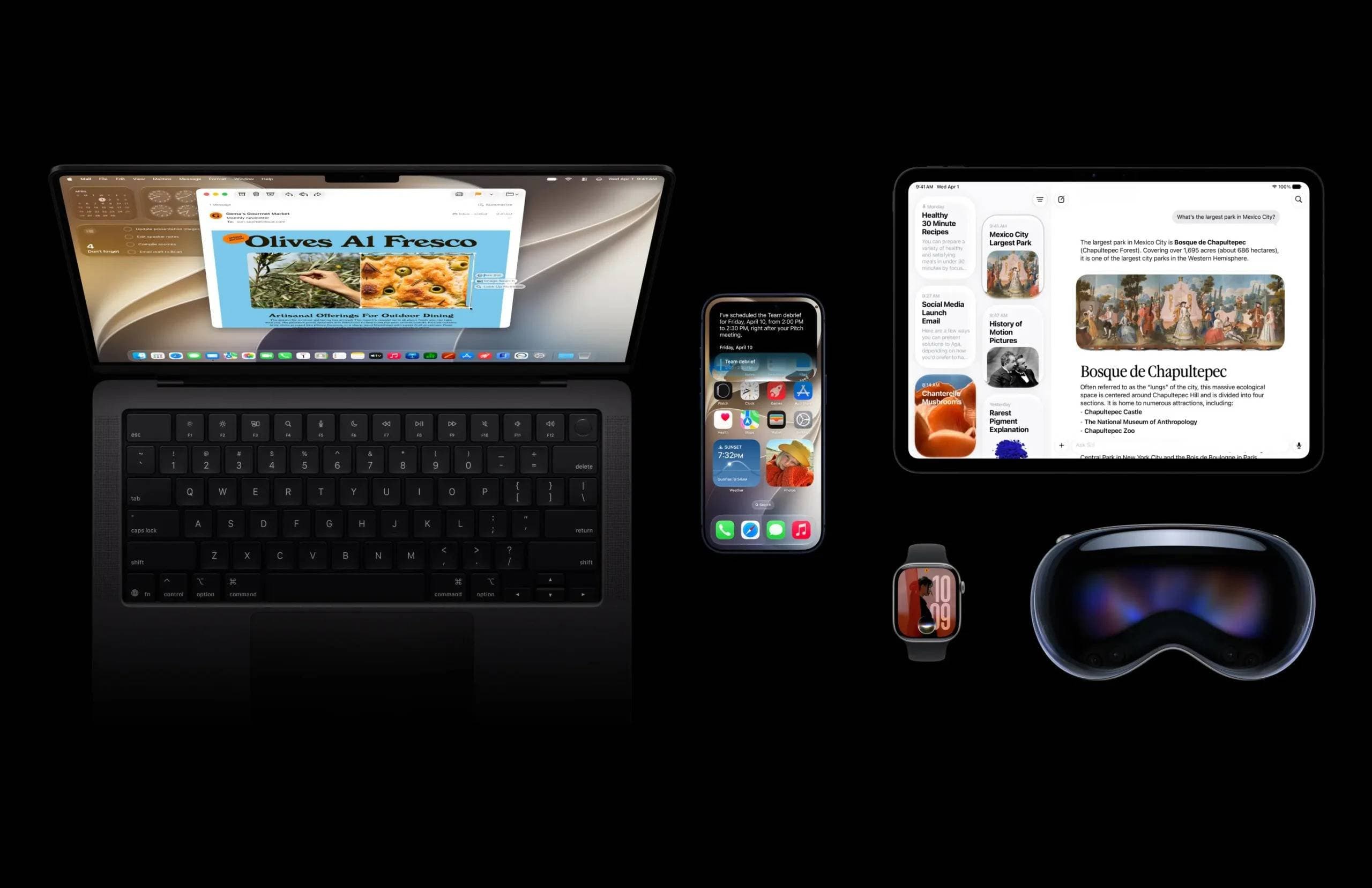
A Apple costuma liberar a nova versão do iOS na semana seguinte ao evento anual do iPhone. Em 2026, o evento está marcado para 9 de setembro, e o histórico das últimas versões aponta que o iOS 27 deve chegar em meados de setembro. A confirmação oficial deve sair durante o próprio evento ou em comunicado nos dias seguintes.
O iOS 27 traz a Siri AI, uma versão reformulada da assistente que passa a manter contexto entre conversas e acessar dados de apps como Mail, Mensagens, Fotos e Calendário para executar tarefas encadeadas.
Os novos recursos de Apple Intelligence incluem ainda melhorias nas Writing Tools e na geração de imagens. Para quem depende do iPhone no trabalho, vale separar um tempo para preparar o aparelho antes de instalar — o processo envolve backup, liberação de espaço, revisão de credenciais e alguns ajustes que evitam dor de cabeça.
Quais iPhones são compatíveis com o iOS 27?
O iOS 27 roda em todos os modelos que já suportam o iOS 26. A lista começa no iPhone 11 e inclui o iPhone SE de 2ª geração em diante. Quem tem um iPhone XS, XR ou anterior fica de fora.
A compatibilidade com o sistema, porém, não garante acesso a todos os recursos. A divisão funciona em camadas:
- iOS 27 completo (sem Apple Intelligence): iPhone 11, iPhone 12 e iPhone SE 2ª geração — recebem o sistema, mas não rodam os recursos de IA;
- Apple Intelligence: iPhone 15 Pro, iPhone 15 Pro Max e toda a linha do iPhone 16 em diante;
- Siri AI com todos os recursos: iPhone 17 Pro, iPhone 17 Pro Max e iPhone Air — únicos modelos que suportam o modelo de IA mais avançado no próprio aparelho, incluindo vozes personalizáveis da Siri.
A Siri AI será lançada em inglês. A Apple já confirmou que o suporte a outros idiomas virá depois, sem data definida. Os recursos mais amplos do Apple Intelligence — como Writing Tools, Clean Up no Fotos e Image Playground — já funcionam em português do Brasil desde o iOS 26.1 e continuam disponíveis no iOS 27.
Como fazer backup do iPhone antes do iOS 27?
Atualizações de versão principal carregam mais risco de bugs do que updates pontuais. A recomendação é manter dois backups — um no iCloud e outro no computador — para garantir uma cópia acessível caso algo dê errado.
Backup via iCloud:
- Conecte o iPhone a uma rede Wi-Fi estável e, de preferência, ao carregador;
- Abra Ajustes > [seu nome] > iCloud > Backup do iCloud;
- Toque em Fazer Backup Agora e aguarde a conclusão;
- Confira a data e o horário do último backup na mesma tela para certificar que o processo foi concluído.
Backup via computador (Finder, iTunes ou Apple Devices):
- Conecte o iPhone ao Mac ou PC com cabo USB-C (ou Lightning, conforme o modelo) e desbloqueie o aparelho;
- No Mac, abra o Finder; no Windows, abra o iTunes ou o app Apple Devices;
- Selecione o iPhone na barra lateral e clique em Fazer backup de todos os dados do iPhone neste computador;
- Ative a opção de backup criptografado — ela preserva senhas salvas, dados do app Saúde e configurações de Wi-Fi. Anote a senha de criptografia em local seguro.
Quem depende do iPhone para trabalho pode testar a integridade do backup antes do dia da atualização. No iCloud, basta verificar o tamanho e a data em Ajustes > [seu nome] > iCloud > Gerenciar Armazenamento > Backups. No computador, o Finder ou o iTunes exibe o backup mais recente com data e tamanho na aba do dispositivo.

iOS 27
Quanto espaço livre o iOS 27 exige?
O pacote de download do iOS 27 ocupa entre 5 GB e 9 GB, dependendo do modelo do iPhone e da versão instalada. Mas o espaço necessário para a instalação é maior, visto que o sistema precisa descompactar o arquivo, verificar a integridade, reconstruir caches internos e otimizar o armazenamento antes de concluir.
A recomendação prática é ter entre 20 GB e 25 GB livres antes de iniciar a atualização. Guias técnicos de veículos como Geeky Gadgets e publicações especializadas convergem nessa faixa como margem segura para evitar falhas e travamentos durante o processo.
Para verificar o espaço disponível, vá em Ajustes > Geral > Armazenamento do iPhone. A tela mostra o consumo por app e oferece sugestões da própria Apple para liberar espaço.
Como liberar espaço no iPhone para a atualização?
Quem está abaixo dos 20 GB livres pode adotar algumas medidas antes do dia da atualização:
- Descarregar apps grandes: em Ajustes > Geral > Armazenamento do iPhone, toque no app e selecione "Descarregar App". O iPhone remove o executável, mas preserva os dados — ao reinstalar, tudo volta como estava;
- Transferir fotos e vídeos para o computador ou para a nuvem: serviços como Google Fotos ou OneDrive permitem fazer upload e liberar o armazenamento local. Apague os arquivos do iPhone só depois de confirmar que o upload foi concluído;
- Apagar conversas antigas com mídia pesada: o WhatsApp e o Mensagens acumulam vídeos e fotos ao longo de meses. Em Ajustes > Geral > Armazenamento do iPhone > WhatsApp (ou Mensagens), o sistema mostra o peso de cada conversa;
- Limpar cache de apps de streaming e redes sociais: TikTok, Instagram e Spotify acumulam dados temporários. A opção de limpar cache fica dentro das configurações de cada app;
- Apagar atualizações de iOS pendentes: se houver um arquivo de atualização anterior que não foi instalado, ele aparece em Ajustes > Geral > Armazenamento do iPhone. Apagá-lo libera de 5 GB a 7 GB.
O que fazer na véspera da atualização para o iOS 27?
Essa etapa funciona como uma revisão rápida de tudo o que foi feito nos dias anteriores. O ideal é concluir esse checklist antes da liberação da nova versão.
- Carregar o iPhone: deixar a bateria acima de 50%, de preferência entre 80% e 100%. Manter o aparelho conectado ao carregador durante a instalação reduz o risco de interrupção;
- Conectar a uma rede Wi-Fi estável: evitar redes públicas ou com sinal fraco. Conexões Wi-Fi 5 ou Wi-Fi 6 oferecem velocidade suficiente para o download sem quedas;
- Confirmar o backup recente: verificar em Ajustes > [seu nome] > iCloud > Backup do iCloud se há um backup feito no mesmo dia ou no dia anterior;
- Anotar a senha do ID Apple e verificar o acesso à autenticação de dois fatores: em caso de restauração, o sistema exige essas credenciais. Quem não lembra a senha pode redefini-la antes, sem pressa;
- Atualizar todos os apps na App Store: apps desatualizados podem apresentar incompatibilidades com o novo sistema. Abra a App Store, toque no ícone do perfil e selecione "Atualizar Tudo";
- Reiniciar o iPhone: um reboot limpa processos em segundo plano e libera memória temporária antes da instalação.
Como instalar o iOS 27 no iPhone?
Quando a Apple liberar a versão final, o processo de instalação segue o caminho padrão:
- Abra Ajustes > Geral > Atualização de Software;
- O iOS 27 aparecerá como atualização disponível. Toque em Baixar e Instalar;
- Aceite os termos de uso e aguarde o download;
- O iPhone reiniciará para concluir a instalação — o processo pode levar entre 15 e 30 minutos, dependendo do modelo;
- Após a reinicialização, confira os apps que usa com mais frequência — banco, autenticação, e-mail e mensageiros — para garantir que estão funcionando.
- Reserve entre 30 e 60 minutos sem interrupções para o processo completo, do download à verificação pós-instalação.