
Fim do suporte ao Windows 10: o que fazer com o PC antigo sem gastar?
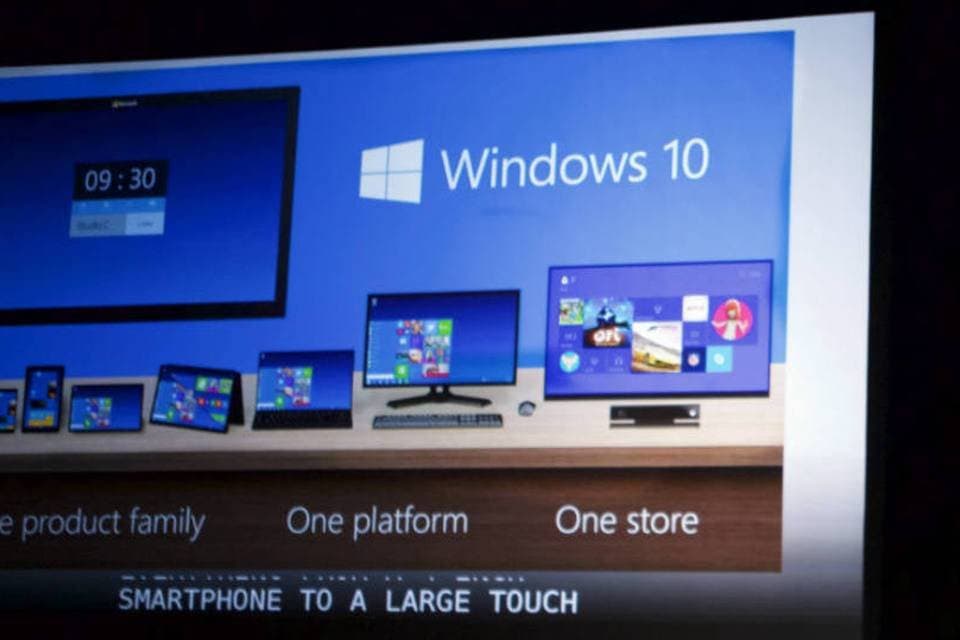
Após quase dez anos de vida útil, o suporte ao Windows 10 acabou em outubro de 2025. Isso quer dizer que a Microsoft não distribui correções de segurança nem atualizações para as máquinas que ainda utilizam esse sistema, e não que elas irão deixar de funcionar e rodar programas. Cada falha descoberta a partir dessa data fica aberta, sem reparo oficial, tornando o computador um alvo cada vez mais fácil para vírus.
Ainda assim, não são todas as pessoas que podem ou que querem trocar de computador a cada atualização de sistema. Cerca de 240 milhões de computadores não têm os requisitos de hardware do Windows 11, segundo a consultoria Canalys — um número amplo de usuários. Eles têm dois caminhos para evitar problemas de segurança: reforçar a proteção do Windows 10 enquanto ele ainda está ativo ou migrar para Linux.
O que acontece com o PC depois do fim do suporte?
O computador funciona do mesmo jeito no dia seguinte. A diferença aparece ao longo dos meses, quando vulnerabilidades que a Microsoft identificaria e corrigiria ficam sem reparo, e softwares ou periféricos novos podem deixar de oferecer compatibilidade plena. Além disso, o suporte técnico da empresa também não atende mais chamados sobre o Windows 10.
Como manter o Windows 10 com menos risco?
Quem precisa permanecer no Windows 10, mesmo sem suporte, pode reduzir a exposição com medidas de contenção:
- Instale todas as atualizações liberadas até outubro de 2025 pelo Windows Update — elas representam o ponto de partida mais seguro;
- Mantenha um antivírus ativo e um navegador atualizado (Chrome ou Firefox ainda corrigem falhas próprias, independente do sistema);
- Use uma conta de usuário padrão para o dia a dia e reserve a conta de administrador, protegida por senha forte, para instalações;
- Evite operações sensíveis no PC sem suporte — banco, compras com cartão e acesso a dados de trabalho ficam mais seguros no celular ou em outro dispositivo atualizado.
Para tarefas de baixo risco — edição de texto e consumo de vídeo, por exemplo — ainda é tranquilo usar o Windows 10 normalmente. O cuidado deve vir quando máquina acessa a internet com frequência e lida com dados pessoais ou financeiros.
O que é o programa ESU da Microsoft?
A Microsoft criou o programa de Atualizações de Segurança Estendidas (ESU) para consumidores, que entrega apenas correções críticas de segurança por um período adicional. Em 2026, a empresa estendeu a cobertura até 12 de outubro de 2027 — um ano a mais do que o prazo original.
Para se inscrever sem custo, basta usar o Windows 10 versão 22H2 com uma conta Microsoft conectada ao PC. O processo é feito dentro de Configurações > Atualização e Segurança > Windows Update, onde aparece a opção de inscrição no ESU. Quem prefere usar conta local paga US$ 30 pela licença, e há ainda a opção de resgatar 1.000 pontos do Microsoft Rewards. Cada conta Microsoft cobre até dez PCs.
O ESU não inclui novos recursos, correções de desempenho nem suporte técnico. Funciona como uma ponte para quem precisa de mais tempo antes de migrar para o Windows 11.
Como migrar para Linux sem gastar nada
Para quem quer estender a vida útil do hardware de verdade, a alternativa mais consistente é instalar uma distribuição Linux. O sistema é gratuito e mantido por comunidades ativas, com atualizações de segurança contínuas.
O Linux Mint 22.3, baseado no Ubuntu 24.04 LTS, é a opção mais indicada para quem vem do Windows. A interface Cinnamon lembra o menu Iniciar e barra de tarefas do Windows, o que reduz o estranhamento. O suporte dessa versão vai até abril de 2029 — quatro anos à frente do Windows 10. Para PCs com menos de 4 GB de RAM, o Xubuntu usa a interface XFCE, mais leve, e roda com fluidez em hardware de dez anos ou mais.
Navegadores como Firefox e Chromium têm versões atualizadas para Linux. Suítes de escritório gratuitas, como LibreOffice e OnlyOffice, abrem e editam arquivos do Word e do Excel. Serviços como streaming e e-mail funcionam pelo navegador, sem adaptação.
Outra opção gratuita é o ChromeOS Flex, do Google, que transforma o PC antigo numa máquina com a experiência de um Chromebook. O sistema é leve e funciona bem para quem faz tudo pelo navegador, mas não roda aplicativos Android nem programas desktop tradicionais — o que limita o uso para quem depende de software instalado.