
Gemini e ChatGPT no carro: veja como ativar IA no Android Auto e CarPlay
Veja o passo a passo para ativar cada assistente de inteligência artificial por voz no Android e no iPhone, o que cada um faz ao volante e quais são os limites de uso
RESUMO +
O Gemini está sendo integrado ao Android Auto no Brasil no lugar do Google Assistente e responde ao comando "Ok Google". No iPhone, o ChatGPT funciona como app de conversa por voz no CarPlay desde março de 2026, com iOS 26.4 ou superior. A IA do Google opera rotas, mensagens e música; a da OpenAI apenas conversa e não acessa mapas nem dados do veículo.
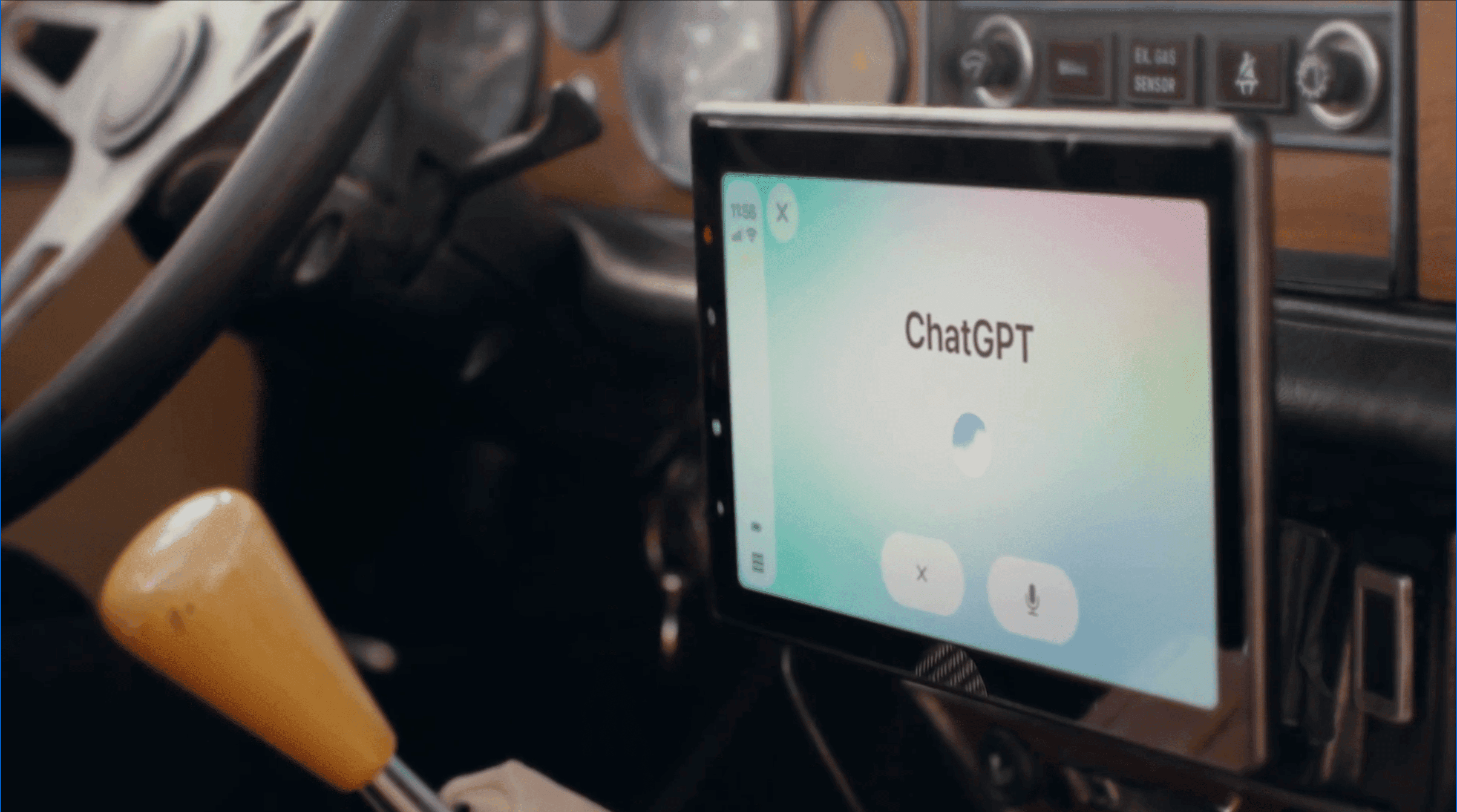
Quem espelha o celular na central multimídia já pode usar inteligência artificial (IA) por voz no carro, mas o caminho muda conforme o sistema. No Android Auto, o Gemini está substituindo o Google Assistente e passa a responder ao "Ok Google". No Apple CarPlay, o ChatGPT ganhou app próprio no fim de março de 2026, depois que a Apple liberou, com o iOS 26.4, a integração de assistentes de voz de outras empresas.
As duas IAs cumprem papéis diferentes ao volante. O Gemini executa tarefas do Android Auto, como traçar rotas e enviar mensagens. O ChatGPT funciona como uma conversa por voz, sem acesso a mapas, localização ou funções do veículo.
Como usar o Gemini no Android Auto?
O Android Auto funciona no Brasil. Para rodar o Gemini, é preciso um carro ou som automotivo compatível e um celular Android atualizado. Aparelhos com Android 10 ou superior já trazem o Android Auto embutido, e a conexão sem fio exige Android 11 ou superior, além de suporte do próprio veículo.
O Google faz a troca do Assistente pelo Gemini no servidor, de forma gradual. Por isso, alguns usuários ainda podem ver a experiência antiga por um período. Para ativar o recurso:
- Atualize o app Google, o app Gemini e o Android Auto pela Play Store;
- No celular, defina o Gemini como assistente digital principal, nas configurações do app Google ou do próprio Gemini;
- Conecte o celular ao carro por um cabo USB de boa qualidade ou, se o veículo aceitar, pela conexão sem fio;
- Com o Android Auto aberto, diga "Ok Google", toque no ícone do microfone ou pressione o botão de voz no volante;
- Faça o pedido em linguagem natural, como "Ok Google, me leve para o trabalho" ou "Ok Google, mande mensagem para a Ana dizendo que vou atrasar".
O Gemini responde pela tela do Android Auto e pelos alto-falantes do carro.
Para conversas contínuas, sem repetir o comando de ativação a cada frase, o Google prevê a chegada do Gemini Live ao Android Auto em atualizações graduais. Onde o recurso já foi liberado, o comando é "Ok Google, falar Live". O modo serve para planejar uma viagem ou tirar dúvidas mais longas.
Como usar o ChatGPT no CarPlay?
O ChatGPT no CarPlay exige iPhone com iOS 26.4 ou superior, o app ChatGPT na versão mais recente e um carro compatível com CarPlay, com ou sem fio. A OpenAI informa que o recurso vale para todos os países e planos, inclusive no gratuito. O passo a passo é este:
- Atualize o iPhone para o iOS 26.4 ou superior e o ChatGPT pela App Store;
- Conecte o iPhone ao carro e espere o CarPlay abrir na central multimídia;
- Toque no ícone do ChatGPT na tela do CarPlay;
- Escolha iniciar um novo chat por voz e aguarde o status passar de "Conectando" para "Ouvindo";
- Fale o pedido como no modo de voz do celular.
O app não tem palavra de ativação, como "Ei, ChatGPT". A cada trajeto, o motorista precisa abrir o ícone na tela. Para encurtar o processo, a OpenAI permite ativar a opção "Iniciar automaticamente no CarPlay", em Configurações > Voz, no app do iPhone. Com ela ligada, o ChatGPT abre direto no modo de voz na próxima conexão.
Pela tela do carro, também é possível retomar conversas recentes ou fixadas e abrir chats salvos em projetos. As respostas são apenas em áudio, regra da Apple para reduzir a distração do motorista.
O que o Gemini e o ChatGPT fazem no carro?
A diferença entre os dois está no nível de acesso ao sistema. Um opera funções do carro conectado; o outro só conversa.
- Gemini no Android Auto: inicia a navegação, faz chamadas, lê e responde mensagens, controla a música e mantém conversas em linguagem natural, já que substitui o assistente nativo da plataforma;
- ChatGPT no CarPlay: responde perguntas, ajuda a organizar ideias e retoma conversas e projetos, mas não acessa mapas, localização em tempo real ou informações do veículo, nem controla apps como Mapas e Mensagens.
No iPhone, a Siri continua responsável pelas ações do sistema, como ligar para um contato, ditar mensagens ou abrir rotas no Apple Maps, Google Maps ou Waze. O ChatGPT entra como um app adicional, não como substituto.
Por que o Gemini não aparece no Android Auto?
Se o Android Auto continua com o Google Assistente ou não responde ao "Ok Google", as causas mais comuns são fáceis de corrigir:
- Assistente padrão: confira se o Gemini está definido como assistente digital principal no celular;
- Apps desatualizados: atualize Google, Gemini e Android Auto pela Play Store;
- Permissões: verifique se o app Google e o Gemini têm acesso ao microfone;
- Falha de pareamento: limpe o cache dos apps, desconecte o celular do carro na lista de veículos do Android Auto e faça o pareamento outra vez.
Se nada disso resolver, o motivo pode ser a liberação gradual: a conta ainda não recebeu o Gemini no Android Auto.
Como voltar do Gemini para o Google Assistente?
Quem prefere a experiência anterior pode trocar o assistente no celular:
- Abra o app Google e toque na foto do perfil;
- Entre em Configurações > Google Assistente > Assistente digital do Google;
- Selecione o Google Assistente no lugar do Gemini;
- Desconecte e reconecte o Android Auto para aplicar a mudança.
Com a migração em andamento, essa opção pode deixar de existir em algumas contas.
Usar IA por voz ao dirigir é seguro?
O comando de voz reduz o toque na tela, mas não elimina a distração mental. Nos Estados Unidos, a NHTSA, agência federal de segurança no trânsito, abriu em fevereiro de 2026 o processo para um estudo em simulador com 144 motoristas. A pesquisa compara seis interfaces de voz, entre elas Android Auto, CarPlay e Google Built-In, para medir o efeito sobre atenção e carga cognitiva.
A própria OpenAI orienta não interagir com a tela com o carro em movimento. Algumas práticas reduzem o risco:
- Defina rota, playlist e contatos antes de sair;
- Deixe o app de IA aberto e configurado ainda com o carro parado;
- Prefira comandos curtos e objetivos durante o trajeto;
- Deixe conversas longas e pedidos de explicação detalhada para quando o carro estiver estacionado.