
Notion, Todoist e Google Agenda: qual app de produtividade usar em 2026?
Veja para que serve cada aplicativo de produtividade e como combiná-los na rotina de trabalho sem duplicar tarefas

RESUMO +
Notion, Todoist e Google Agenda estão entre os principais aplicativos para organizar tarefas, compromissos e projetos, mas cada um atende a uma necessidade diferente. O Google Agenda é voltado para compromissos e gestão do tempo, o Todoist para tarefas e prioridades e o Notion para documentos, bases de dados e projetos. Veja como escolher e combinar os três.
Os aplicativos de produtividade estiveram entre os mais baixados no Brasil em 2025, mas menos de 4% dos usuários continuavam ativos nessas plataformas 30 dias depois da instalação, segundo levantamento da Sensor Tower.
O número mostra interesse em organização digital, mas dificuldade em permanecer com esses recursos. Como a rotina de trabalho mistura demandas de natureza diferente, nenhum app cobre todas com a mesma eficiência.
Entre as opções disponíveis, Notion, Todoist e Google Agenda se destacam por concentrar a maior parte dessa organização, cada um com um foco próprio.
O Google Agenda se apoia na integração com Gmail e Google Meet para administrar compromissos. O Todoist aposta na captura rápida e na priorização de tarefas, enquanto o Notion reúne documentos e bancos de dados no mesmo espaço.
Não existe um vencedor único: em rotinas com muitas demandas, a combinação dos três costuma render mais do que a escolha de um só.
Qual app de organização os brasileiros mais usam?
Não há uma pesquisa pública que compare o uso de Notion, Todoist e Google Agenda no Brasil com a mesma metodologia. Downloads e comentários em redes sociais não bastam para apontar um líder.
Há sinais sobre o alcance de cada um. O Google Agenda vem integrado aos celulares Android com serviços do Google e a qualquer conta do Gmail, o que amplia sua base potencial.
O Notion informa ter mais de 100 milhões de usuários no mundo, 80% deles fora dos Estados Unidos, e abriu uma operação no Brasil em janeiro de 2026, voltada a startups e grandes empresas, segundo o portal Startups.
O Todoist tem interface em português do Brasil e apps para celular e computador.
Google Agenda: para que serve e como criar uma tarefa
OGoogle Agenda organiza tudo o que ocupa um horário definido: reuniões, consultas, aulas, entrevistas e eventos recorrentes.
A vantagem está na visualização do tempo. Em vez de mostrar só o que precisa ser feito, o app mostra quando há espaço livre para fazer. A integração com o Gemini também facilita essa organização do dia a dia.
Ele também envia convites com link do Google Meet e permite criar agendas separadas para trabalho e vida pessoal. As tarefas do Google Tarefas aparecem no mesmo calendário.
O limite aparece em projetos longos. A Agenda reserva o horário de uma entrevista, mas não é o lugar para guardar perguntas e links de fontes.
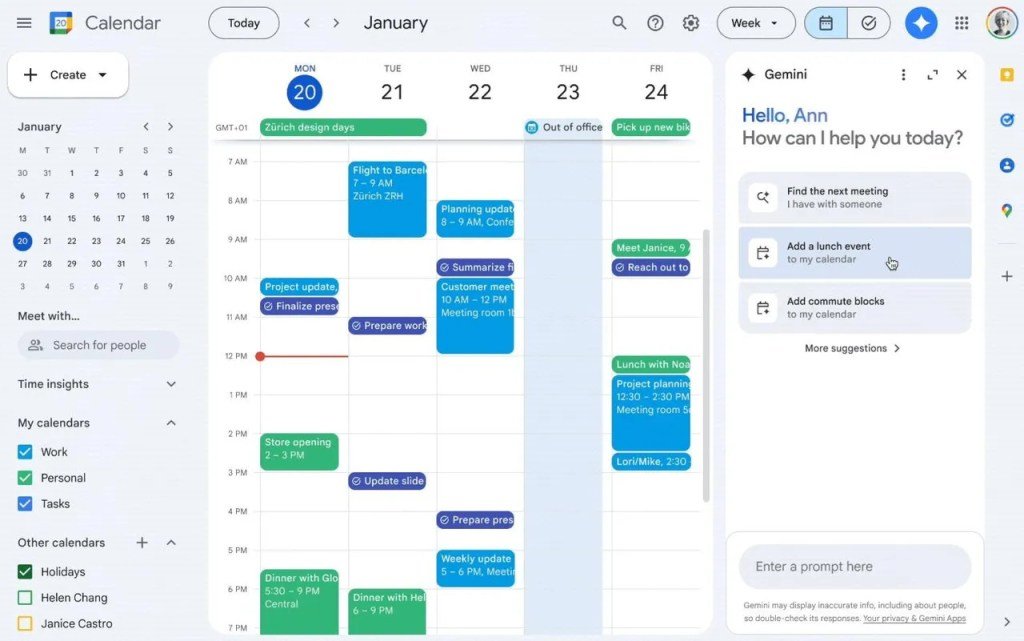
Google Agenda agora tem integração com o Gemini para facilitar a organização da rotina no dia a dia (Reprodução/ZDNet)
Como criar uma tarefa no Google Agenda?
- Abra o Google Agenda no celular ou no computador;
- Toque no botão "Criar" (ícone de +) ou clique em um horário vazio;
- Selecione "Tarefa";
- Informe o título, a data e, se quiser, o horário;
- Configure a repetição, caso a tarefa se repita;
- Toque em "Salvar".
Para que serve o Todoist e como utilizar no dia a dia
O Todoist é uma lista de tarefas com recursos de organização: projetos, subtarefas, etiquetas, prazos, prioridades de P1 a P4 e filtros personalizados.
O foco é responder a uma pergunta objetiva: o que precisa ser feito agora.
Um dos diferenciais é a entrada rápida em linguagem natural. Ao digitar "enviar orçamento amanhã às 10h #Trabalho p1", o app cria a tarefa com data, horário, projeto e prioridade de uma vez.
Datas recorrentes, como "toda sexta", seguem a mesma lógica.
O ponto fraco está nas informações que não são tarefas. Textos longos e bases de referência ficam desorganizados em comentários de tarefas.
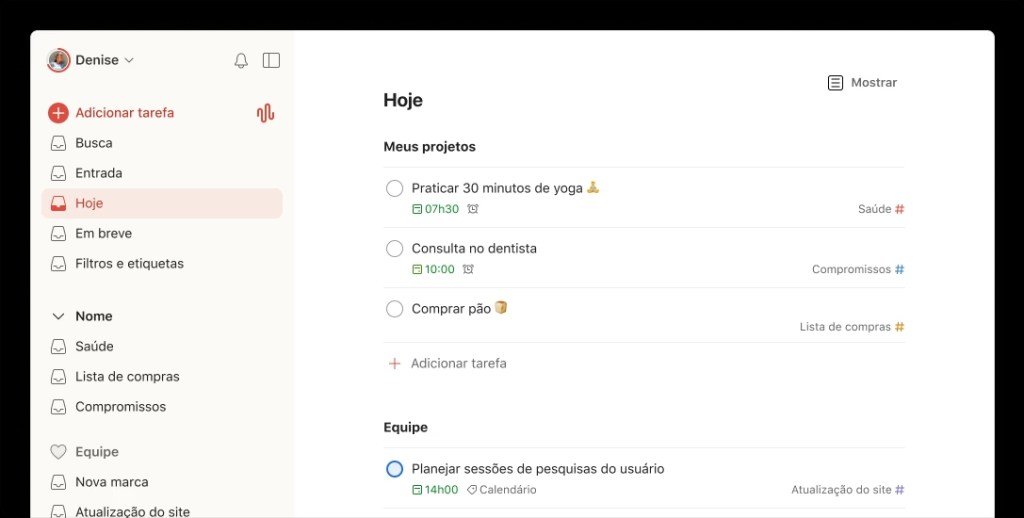
Todoist (Reprodução/Todoist)
Como configurar o Todoist do zero?
- Crie projetos amplos, como "Trabalho" e "Pessoal";
- Registre tudo na Entrada, sem se preocupar com a organização;
- Reescreva cada item como uma ação iniciada por verbo;
- Mova as tarefas para os projetos e atribua data só quando houver prazo real;
- Reserve a prioridade P1 para poucas tarefas por dia;
- Crie um filtro que reúna as tarefas de hoje e as atrasadas em uma única tela.
Para que serve o Notion?
O Notion reúne páginas, documentos, bancos de dados, quadros e calendários no mesmo espaço.
Uma tarefa ali pode ter status, prazo, responsável, arquivos anexos e ligação com outras bases, como um banco de pautas conectado a uma lista de fontes.
O app atende bem ao planejamento editorial, à documentação de processos, aos estudos e aos projetos com muitas etapas. Os mesmos dados podem ser vistos como tabela, quadro, calendário ou linha do tempo.
A flexibilidade também é o principal risco. É fácil gastar mais tempo escolhendo capas e ícones do que executando o trabalho.
A própria documentação do Notion recomenda começar com listas simples e só criar bancos de dados quando o processo exigir filtros e visualizações.

Versão para desktop do Notion (Notion/Reprodução)
Como montar um painel simples no Notion?
- Crie uma página chamada "Central de trabalho";
- Digite "/" e escolha o bloco de lista de tarefas;
- Crie subpáginas para projetos em andamento e para referências;
- Quando a lista ficar difícil de filtrar, converta-a em banco de dados;
- Adicione quatro propriedades básicas: status, prazo, prioridade e projeto;
- Crie uma visualização em quadro, organizada por status, e outra em calendário, organizada por prazo.
O Notion substitui o Todoist ou o Google Agenda?
Pode substituir o Todoist para quem tem poucos projetos e prefere reunir tarefas e documentos num lugar só. Para registrar pendências com rapidez e ter uma visão objetiva do dia, o Todoist exige menos configuração.
O Notion também oferece visualização de calendário e um app separado, o Notion Calendar, que se conecta ao Google Agenda.
Para convites e reuniões compartilhadas, o Google Agenda segue mais completo.
Qual escolher para cada tipo de rotina?
A escolha depende mais do problema a resolver do que da quantidade de recursos:
- Reuniões e atendimentos: Google Agenda, pela checagem de conflitos de horário e pelos convites com link de videochamada;
- Tarefas individuais e demandas soltas: Todoist, que registra e prioriza pendências sem configuração prévia;
- Projetos com documentos e referências: Notion, que guarda o material de cada etapa no mesmo lugar;
- Estudantes: Google Agenda para aulas e provas, Todoist para trabalhos com prazo e Notion para resumos e fichamentos;
- Equipes pequenas: Todoist, quando basta dividir tarefas, ou Notion, quando também é preciso documentar decisões e processos.
Como usar Notion, Todoist e Google Agenda juntos?
A combinação funciona quando cada app tem uma função e nada é copiado entre eles. Uma consultora que precisa entregar uma proposta comercial pode dividir o trabalho assim:
- Notion: briefing do cliente, referências de preço, rascunho da proposta e anotações das reuniões;
- Todoist: "confirmar escopo", "pedir dados de faturamento", "revisar valores" e "enviar proposta", cada uma com prazo;
- Google Agenda: reunião de alinhamento na terça, às 10h, e bloco de redação na quarta, das 9h às 11h.
No calendário, basta o bloco de trabalho. A ação concreta fica no Todoist, e o material de apoio, no Notion. Repetir a mesma informação nos três apps multiplica o trabalho de manutenção.
Uma revisão semanal mantém o sistema de pé. Em 15 ou 20 minutos, dá para reagendar tarefas atrasadas, apagar o que perdeu sentido, conferir os compromissos da semana seguinte e reservar blocos realistas no calendário.
Notion, Todoist e Google Agenda são gratuitos?
Os três têm versão gratuita. O Google Agenda não cobra nada de quem tem conta Google.
O plano grátis do Todoist permite até cinco projetos ativos e três filtros personalizados. O Todoist Pro amplia o limite para 300 projetos e 150 filtros, segundo a central de ajuda da empresa.
O Notion tem plano gratuito para uso individual. Recursos avançados de colaboração em equipe e de IA ficam nos planos pagos, cobrados por usuário.