
Print de convite vira evento na agenda com IA? O que conferir antes de salvar
Gemini lê flyers e capturas de tela e cria o compromisso no Google Agenda, mas data, horário, fuso e agenda de destino pedem revisão antes da confirmação
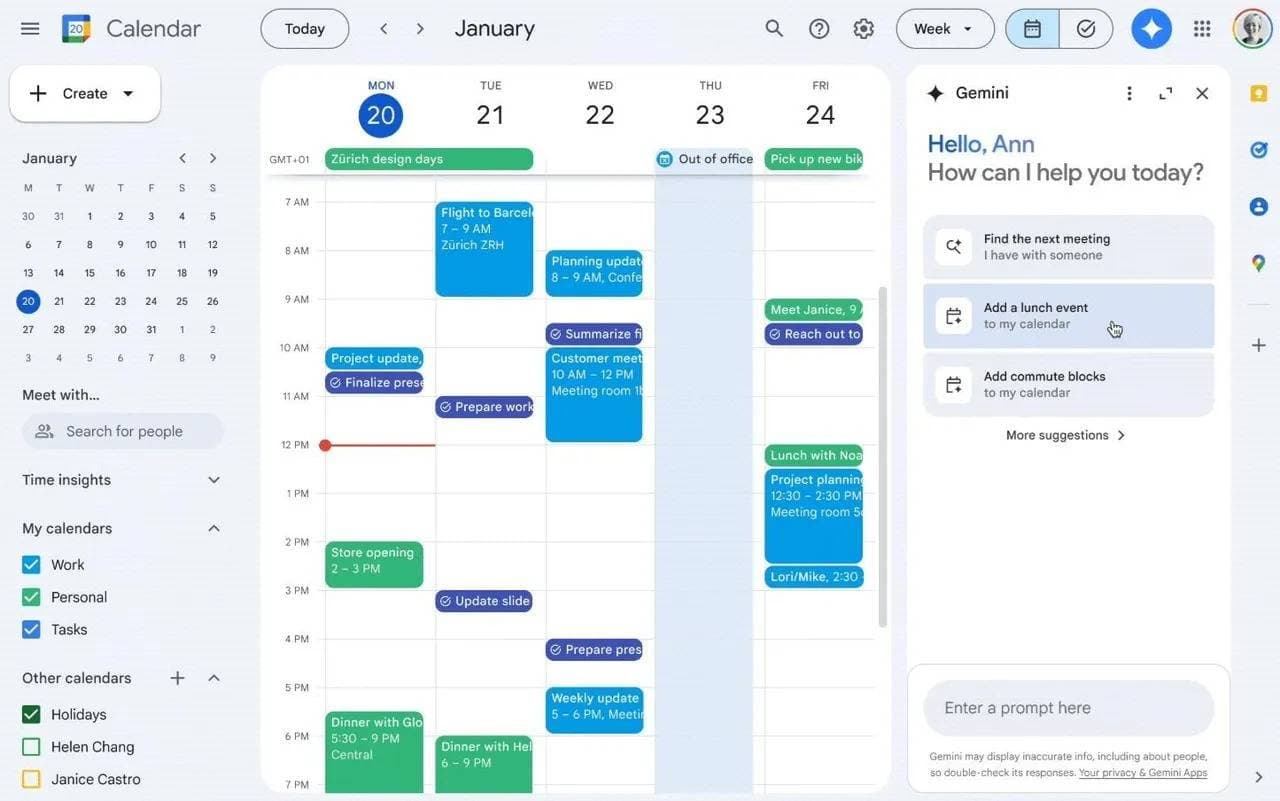
Dá para transformar o print de um convite em umevento na agenda com IA. O caminho documentado pelo Google passa pelo Gemini: o usuário anexa a imagem do flyer, do cartaz ou do convite recebido no WhatsApp e pede ao assistente que crie o compromisso no Google Agenda. A IA extrai data, horário e local da imagem.
O resultado, porém, funciona como um rascunho. Convites costumam omitir o ano, misturar formatos de hora ou trazer mais de uma data na mesma arte, e a conferência antes de salvar evita um compromisso marcado no dia errado.
Como transformar o print de um convite em evento com o Gemini?
O recurso funciona no app do Gemini para Android e iPhone e na versão web, em gemini.google.com. Segundo a página de ajuda do Gemini, há dois pré-requisitos: a conta usada no Gemini precisa ser a mesma do Google Agenda, com o Google Workspace conectado, e a Atividade nos apps do Gemini precisa estar ativada. Sem ela, o assistente não acessa a agenda.
Com os requisitos em ordem, o passo a passo é este:
- Faça um print nítido do convite, com data, horário e local visíveis;
- Abra o Gemini e toque no ícone de anexo para enviar a imagem;
- Escreva o pedido, por exemplo: "Leia este convite e crie um evento no Google Agenda com título, data, horário e local. Mostre os dados antes de salvar";
- Revise as informações que o Gemini extraiu da imagem;
- Peça correções, se necessário, como "o evento é no sábado, dia 15, às 20h";
- Confirme a criação e abra o Google Agenda para checar o resultado.
Incluir @Google Agenda no comando direciona o pedido ao app de calendário. O Gemini também verifica conflitos: na própria documentação, o Google mostra o exemplo de enviar a foto de um flyer de show e perguntar se o usuário está livre na data.
O que conferir antes de salvar o evento criado por IA?
O Google avisa que o Gemini pode cometer erros ou apresentar informação imprecisa. No caso de convites, as falhas mais comuns aparecem nestes pontos:
- Ano: a maioria dos convites traz só dia e mês. A IA tende a assumir o ano corrente, o que gera erro em prints guardados há meses ou em eventos marcados para janeiro;
- Horário: "8:00" pode ser lido como 8h da manhã quando o evento é à noite. Confira se o horário foi convertido para o formato de 24 horas;
- Fuso horário: em transmissões ao vivo, reuniões internacionais ou viagens, confirme se o evento ficou no fuso do local ou no de Brasília;
- Local: nomes de casas de show, siglas e salas dentro de shoppings ou centros de convenções podem ser lidos pela metade;
- Duração: muitos convites informam só o início. Ajuste o término para não bloquear a agenda além do necessário;
- Agenda de destino: sem indicação, o Gemini usa a agenda principal. Para salvar na agenda da família ou do trabalho, cite o nome dela no pedido;
- Convidados: o Gemini não envia convites para os contatos que aparecem na imagem. Quem precisa compartilhar o evento adiciona as pessoas pelo Google Agenda;
- Lembretes: o evento recebe a notificação padrão da agenda. Alertas extras, como um dia antes, podem ser pedidos no comando ou ajustados depois.
Imagens com fonte pequena, texto inclinado ou informações em duas colunas exigem atenção redobrada.
Quando o convite chega por e-mail, o Gmail cria o evento sozinho?
Em parte. O Gmail tem um botão "Adicionar à agenda", alimentado pelo Gemini, que aparece abaixo do assunto quando a IA detecta data e horário na mensagem. Ao tocar nele, o evento vai para o Google Agenda e pode ser editado pelo ícone de lápis no painel lateral.
Segundo o blog oficial do Google Workspace, o recurso funciona na web, no Android e no iOS, mas só com e-mails em inglês. Ele não inclui convidados e não aparece em mensagens que o Gmail já converte em evento, como reservas de voo e de restaurante. Para convites em português, o caminho continua sendo o app do Gemini.
Como guardar o print original dentro do evento?
O Google Agenda não aceita colar imagens no campo de descrição, mas permite anexar arquivos salvos no Google Drive. Manter o flyer no compromisso ajuda a consultar QR codes e links de inscrição. No computador, o processo é este:
- Envie o print para o Google Drive;
- Abra o evento no Google Agenda e clique no ícone de lápis para editar;
- Na área de descrição, clique no ícone de clipe ("Adicionar anexo");
- Selecione a imagem no Drive e clique em Salvar.
E se o print tiver vários eventos, como a programação de um festival?
Para artes com muitas datas, como a grade de uma conferência, o pedido mais seguro é que o Gemini liste primeiro todas as informações extraídas. Depois da conferência item a item, o usuário autoriza a criação. Isso reduz o risco de eventos duplicados ou de palestras diferentes fundidas em um só compromisso.
Quando a programação já existe em arquivo de calendário, a importação oficial é mais rápida. Conforme a central de ajuda do Google Agenda, ela só funciona no computador e aceita arquivos .ics e .csv:
- Abra o Google Agenda no navegador;
- Clique no ícone de engrenagem e depois em Configurações;
- No menu à esquerda, selecione Importar e exportar;
- Clique em Selecionar arquivo do computador e escolha o arquivo;
- Defina a agenda que vai receber os eventos;
- Clique em Importar.
Convidados e dados de videoconferência não são importados. Eventos recorrentes vindos de arquivos .csv podem aparecer como compromissos avulsos.
Quais são os limites do recurso no Brasil?
O Google libera as integrações do Gemini com o Google Agenda de forma gradual, e a documentação oficial não confirma que a leitura de imagens para criar eventos esteja ativa em todas as contas brasileiras. O teste mais direto é enviar um print ao Gemini.
Quando o recurso não aparece, o Google Lens serve de apoio: ele reconhece o texto da imagem no Google Fotos ou na câmera e permite copiar data e endereço para colar no evento criado à mão.
Extensões de navegador e apps de terceiros também prometem converter capturas de tela em eventos. Elas pedem acesso à conta Google e podem enviar as imagens a servidores externos, o que exige cuidado com prints que exibem nomes, telefones ou endereços de outras pessoas.