
Tabela dinâmica com IA: como pedir para a inteligência artificial resumir e cruzar dados
Copilot no Excel, ChatGPT e Gemini no Google Planilhas permitem criar tabelas dinâmicas por comando de texto, sem arrastar campos ou decorar fórmulas
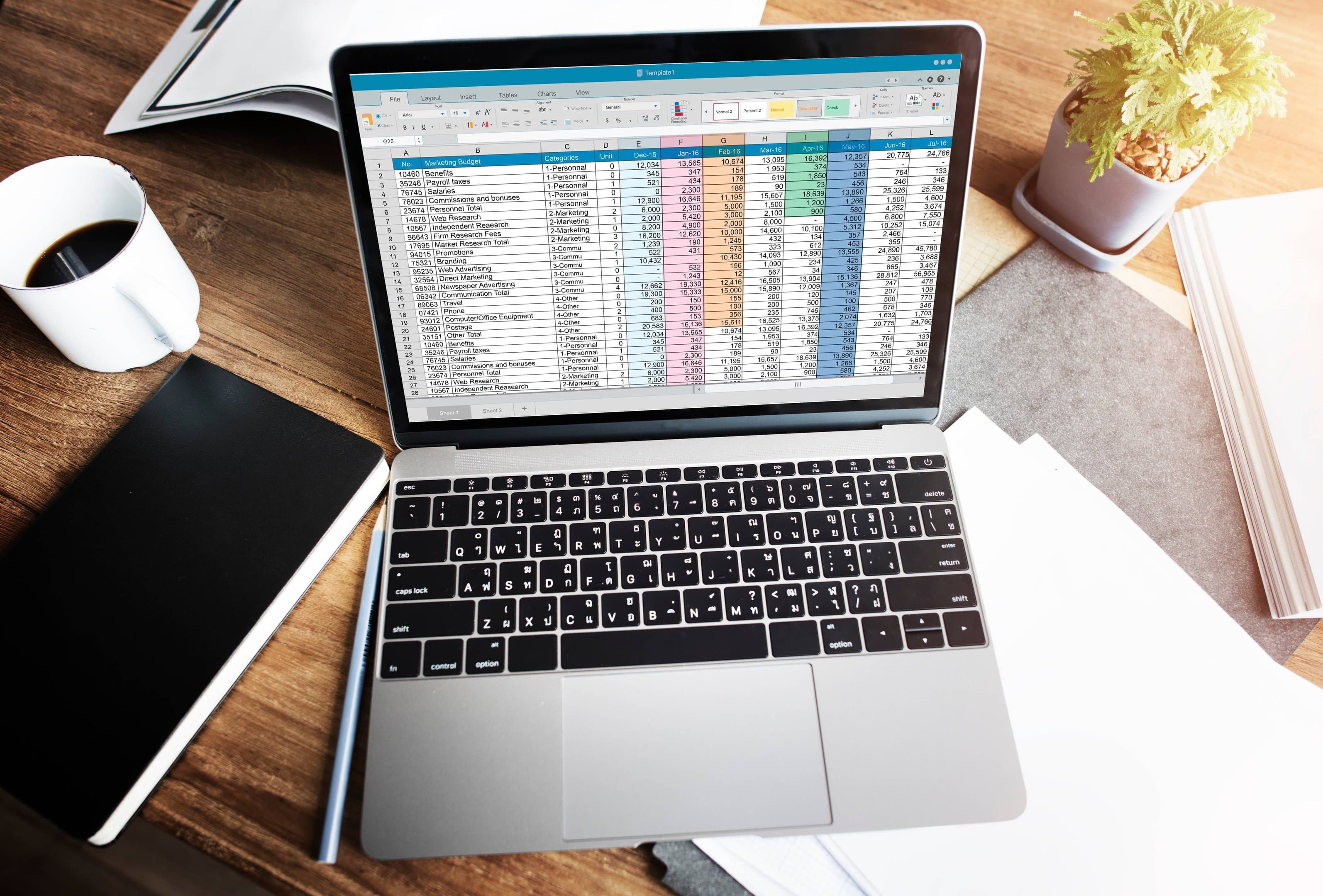
A tabela dinâmica é um dos recursos mais úteis do Excel e do Google Planilhas, mas que afasta grande parte dos usuários por exigir configuração manual. Porém, o Copilot da Microsoft, o ChatGPT da OpenAI, o Gemini do Google e extensões de terceiros agora facilitam esse processo ao permitirem a criação e o cruzamento de dados em tabelas dinâmicas a partir de um comando em texto, sem arrastar campos para áreas de linha e coluna.
Nas três plataformas, o usuário apenas descreve o cruzamento que precisa em linguagem natural, e a IA monta a estrutura. A diferença entre um resultado útil e um genérico está na preparação da planilha e na forma como o pedido é escrito.
Como preparar a planilha antes de usar IA?
A IA interpreta os dados com base na estrutura que encontra. Se a planilha tiver cabeçalhos duplicados, linhas em branco no meio da tabela ou células mescladas, o resultado sai errado — ou não sai.
Antes de acionar qualquer assistente, o mais importante é organizar a base:
- Cada coluna deve ter um título único na primeira linha (ex: Data, Vendedor, Região, Faturamento);
- As linhas devem ser contínuas, sem lacunas entre os registros;
- Os dados devem estar tipados — datas como datas, números como números;
- Células mescladas precisam ser desfeitas.
No Excel, o atalho Ctrl + Alt + T converte o intervalo de dados em uma tabela formal, o que facilita a leitura da IA e permite que novas linhas sejam incluídas sem reconfiguração.
Como criar tabela dinâmica com o Copilot no Excel?
O Copilot opera dentro do Excel e responde a comandos em linguagem natural. Para quem tem acesso, o passo a passo é:
- Abra a planilha com os dados e clique no ícone do Copilot no canto superior direito;
- No campo de chat, descreva o cruzamento desejado — por exemplo: "crie uma tabela dinâmica com o faturamento total por região nas linhas e por vendedor nas colunas";
- O Copilot gera uma prévia na barra lateral. Clique em Inserir em uma nova planilha para aplicar o resultado.
O recurso está disponível para assinantes do Microsoft 365 Personal e Family sem custo extra. Em planos corporativos, o Copilot no Excel exige uma licença adicional do Microsoft 365 Copilot, cobrada por usuário.
Como criar tabela dinâmica com ChatGPT ou Gemini?
Para quem não usa o Copilot, o ChatGPT (planos Plus, Team e Enterprise) e o Gemini no Google Planilhas oferecem caminhos alternativos.
No ChatGPT, o processo usa a funcionalidade Advanced Data Analysis. O usuário faz o upload do arquivo .xlsx ou .csv no chat, descreve o cruzamento desejado e a IA processa os dados com Python em segundo plano. O resultado aparece na tela do chat — como tabela ou gráfico — e pode ser baixado como arquivo modificado. Para quem prefere não enviar o arquivo, colar as primeiras linhas com o cabeçalho já permite que a IA sugira a estrutura.
No Google Planilhas, o Gemini atua pelo painel lateral (botão "Perguntar ao Gemini", no canto superior direito). A partir de abril de 2026, o recurso passou a criar tabelas dinâmicas e gráficos a partir de comandos em texto, além de sugerir fórmulas. O usuário pede algo como "crie uma tabela dinâmica com a soma de receita por categoria e por mês" e o Gemini monta a estrutura na própria planilha. O recurso exige um plano Google Workspace elegível.
Qual prompt usar para pedir uma tabela dinâmica à IA?
A qualidade do resultado depende da especificidade do pedido. Um comando vago como "faça uma tabela dinâmica" gera resultados genéricos. Um prompt estruturado produz o cruzamento necessário com precisão. Use este modelo como base, adaptando os termos entre colchetes:
"Resuma [métrica] por [dimensão]. Use [campo] nas linhas, [campo] nas colunas e [campo] nos valores. Classifique do maior para o menor. Filtre por [critério]. Mostre o percentual do total geral."
Exemplo aplicado: "Resuma a receita por região e por mês. Use Região nas linhas, Mês nas colunas e Soma de Receita nos valores. Classifique as regiões pelo total geral e mostre os cinco maiores resultados."
Após o primeiro resultado, use perguntas de acompanhamento para refinar: "agora exclua devoluções", "separe por ano" ou "gere um gráfico de barras com os dados".
O que é a função PIVOTAR() no Excel?
O Excel introduziu a função =PIVOTAR() (em inglês, =PIVOTBY()) como parte das fórmulas de matrizes dinâmicas. Ela cria uma tabela resumo dentro de uma célula, sem precisar montar uma tabela dinâmica tradicional.
A vantagem sobre a tabela dinâmica convencional é que o resultado se recalcula quando o usuário adiciona novas linhas na base de dados, sem exigir atualização manual. A sintaxe básica é:
=PIVOTAR(campo_linhas; campo_colunas; valores; função), onde "função" pode ser SOMA, MÉDIA, CONT.VALORES, entre outras.
A função está disponível no Microsoft 365 (versão de assinatura) e não exige o Copilot. Ela funciona como uma alternativa nativa para quem prefere fórmulas a objetos de tabela dinâmica.
Como validar uma tabela dinâmica gerada por IA?
A IA pode gerar resultados que parecem corretos, mas que contêm erros de agrupamento, categorias duplicadas por variação de escrita ou somas que não fecham com a base original. Antes de usar o resultado em um relatório, faça esta verificação:
- Confirme se a IA usou a tabela e o intervalo corretos — colunas omitidas distorcem o cruzamento;
- Escolha uma categoria (uma região, um mês) e compare a soma com o arquivo original, na mão;
- Verifique se o total geral bate com a base bruta — sem duplicidades nem linhas faltando;
- Confira se os agrupamentos fazem sentido — datas no período certo, categorias sem mistura;
- Teste com filtros de controle: peça "mostre só os cinco maiores" ou "exclua devoluções" e observe se o resultado muda de forma coerente.
Desconfie quando os totais não fecharem, quando houver categorias duplicadas ou quando o resultado mudar sem alteração nos dados de origem. A IA gera análises que podem ser convincentes, mas a conferência contra a base original continua sendo responsabilidade do usuário.